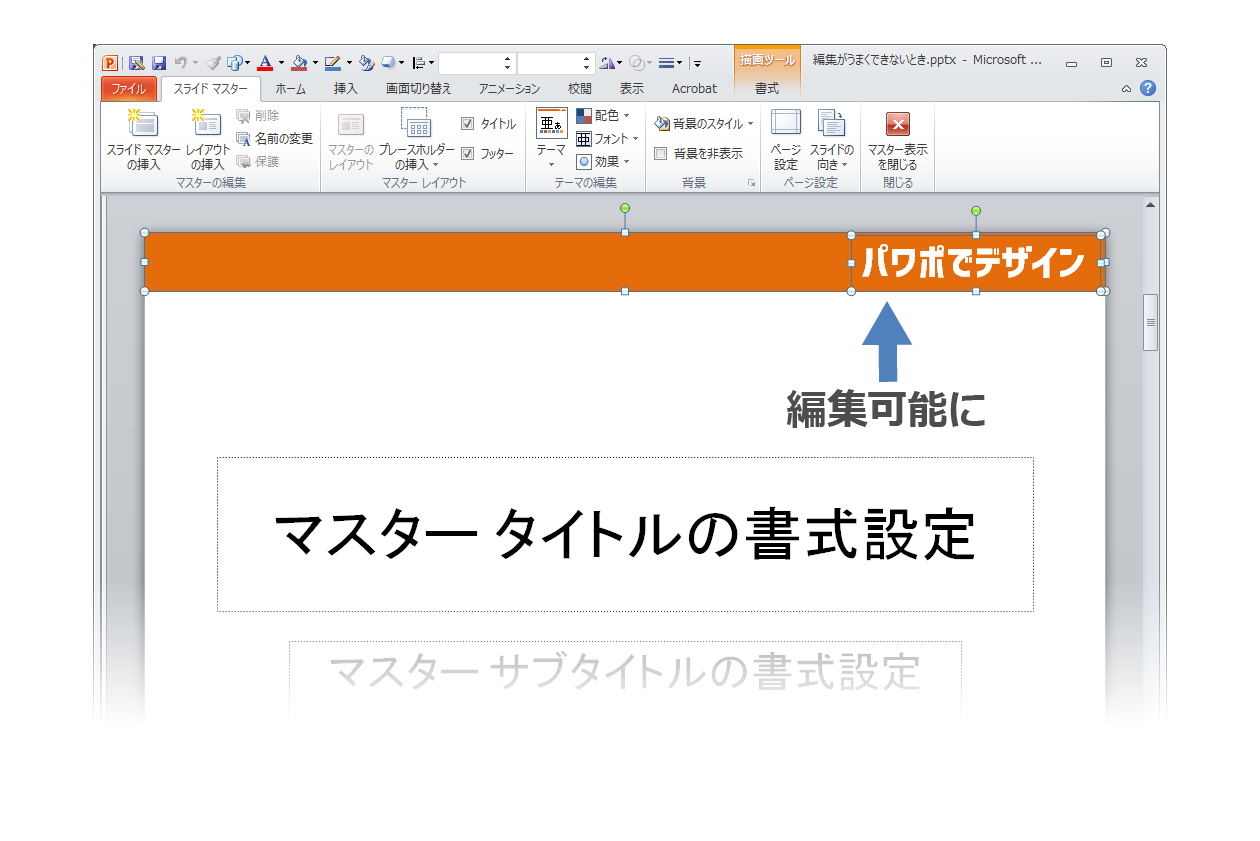
今回のパワーポイントの使い方は入力したテキストの編集です。 初心者の方が、最初に困る入力したテキストを後から編集する時に テキストの選択とテキストボックスの選択を丁寧に解説します。 42:文字にアニメーション デジタル パワポ編集できない文字を消すにはどうする? 「スライドマスター」機能をマスターせよ!(GetNavi web)文字の大きさを考える必要がある。 5 印刷時の配慮 印刷不要なスライドを除いて印刷する方が効果 的な場合もある。 アニメーション付きのスライドを印刷する場合に は工夫が必要 –複数のスライドに分ける –発表用とは別の印刷用ファイルを作成するなど
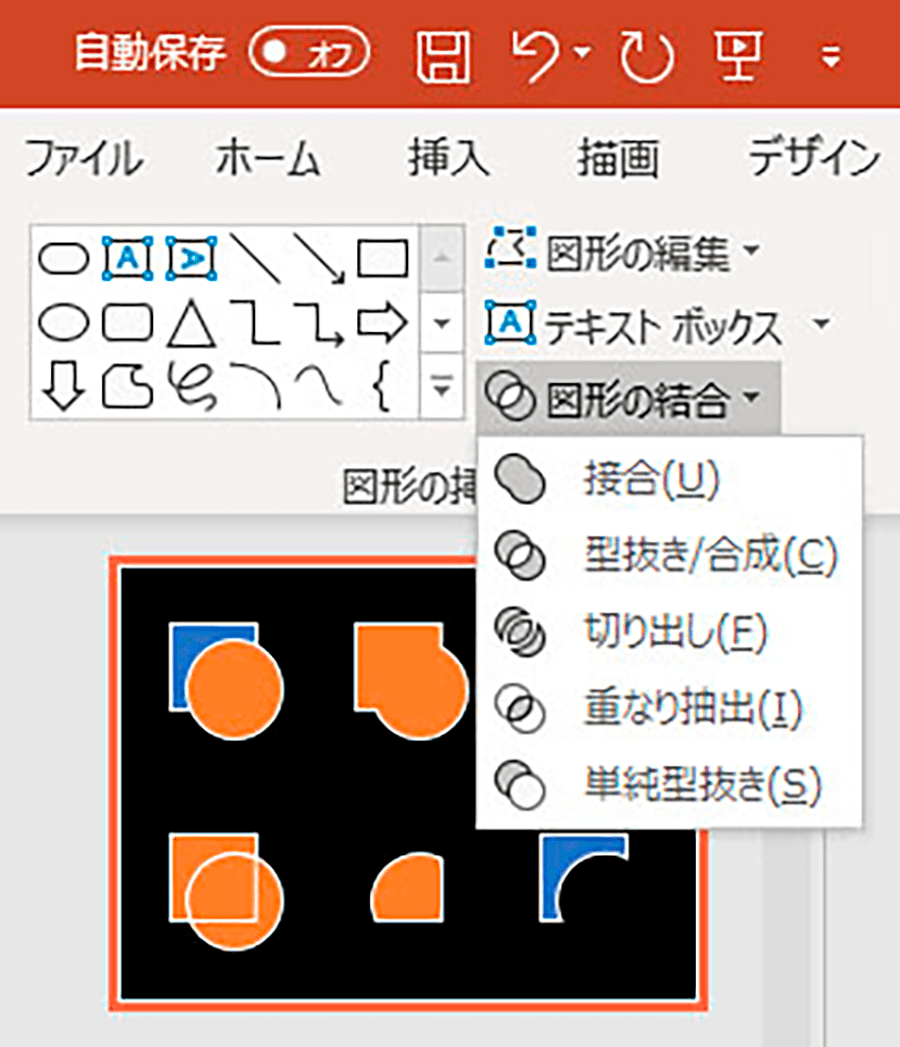
Powerpoint プレゼン資料をワンランクアップさせる方法 パソコン工房 Nexmag
パワーポイント 文字 アニメーション 消す
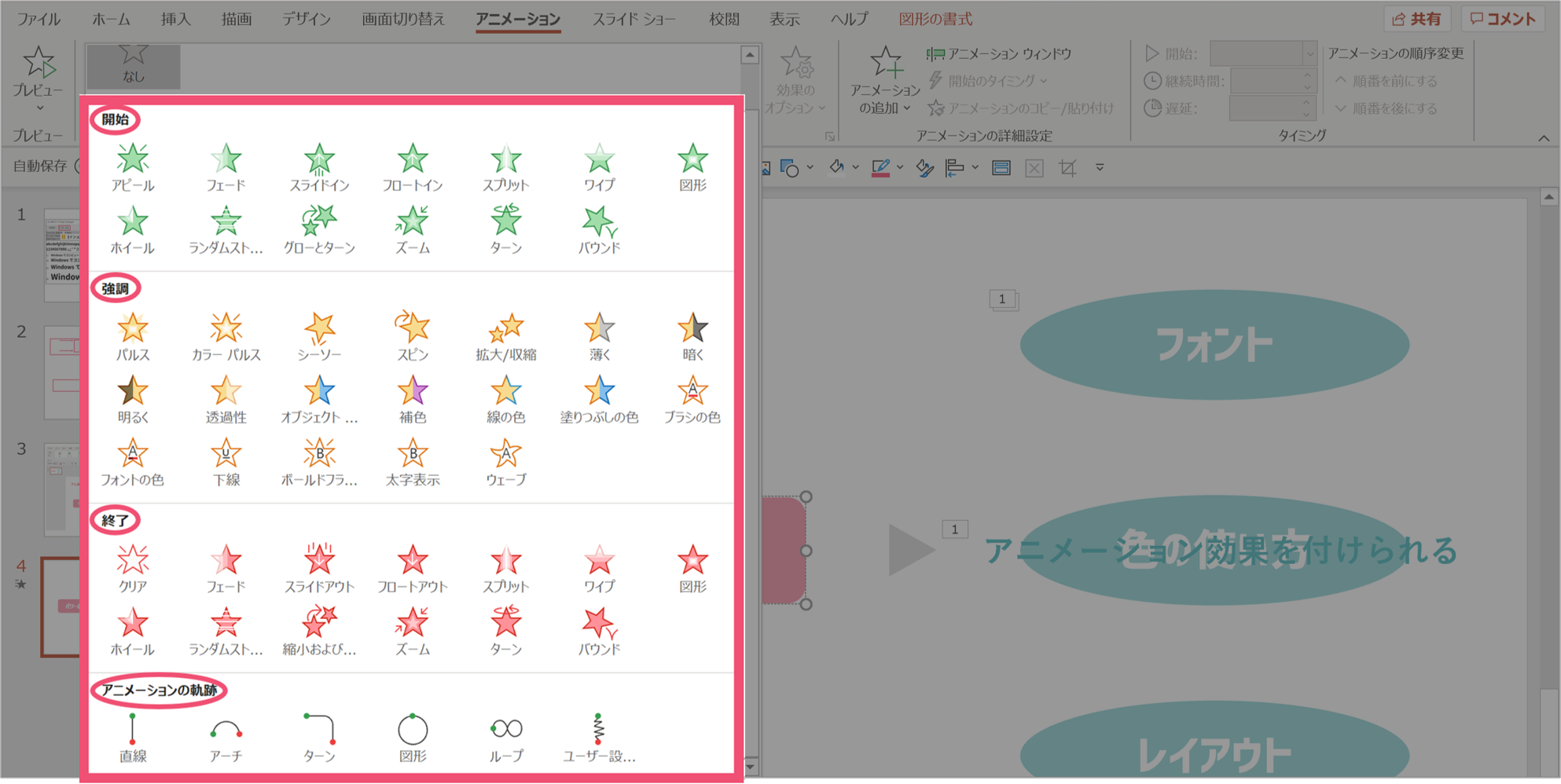
パワーポイント 文字 アニメーション 消す- スライド上に表示した図形を、表示後に消すアニメーション効果はありますか」PowerPoint03では、「終了」のアニメーション効果を選択することで、図形を消すアニメーションの設定ができます。 操作 (ここではMicrosoftPowerPoint03を使用して解説します。 )①メニューからスライドショー→アニメーションの設定を選択します②矢印の図形を選択します 例えば文字AAAが現れて、消えて、 そこに文字BBBを表示させるとき 1新規テキストボックスに文字列AAA →アニメーションの設定 →効果の追加 →開始 →ワイプ 例です 2さらに →効果の追加 →終了 →クリア 例です 3新規テキストボックスに文字列BBB →AAAの上に重ねる 4アニメーションの設定 →効果の追加 →開始 →ワイプ 例です ※もし24を連続でしたいときは、 4の後


パワーポイントのアニメーションを効果的に使うコツ プレゼンのpresentainment
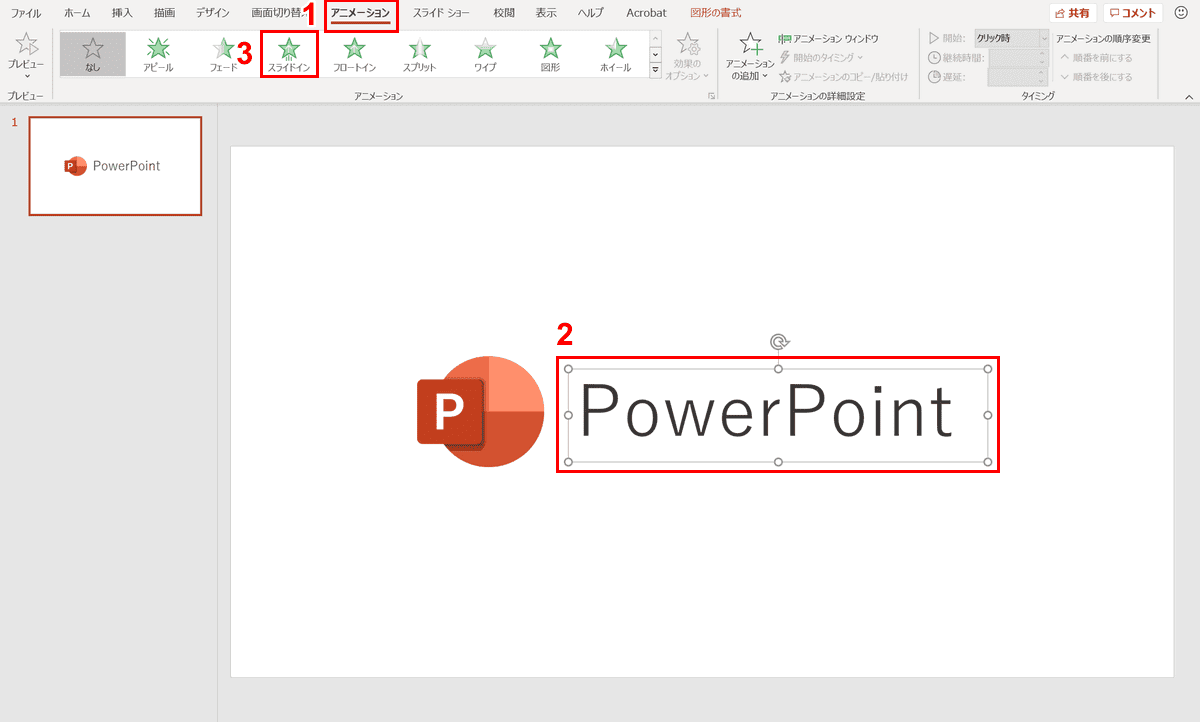
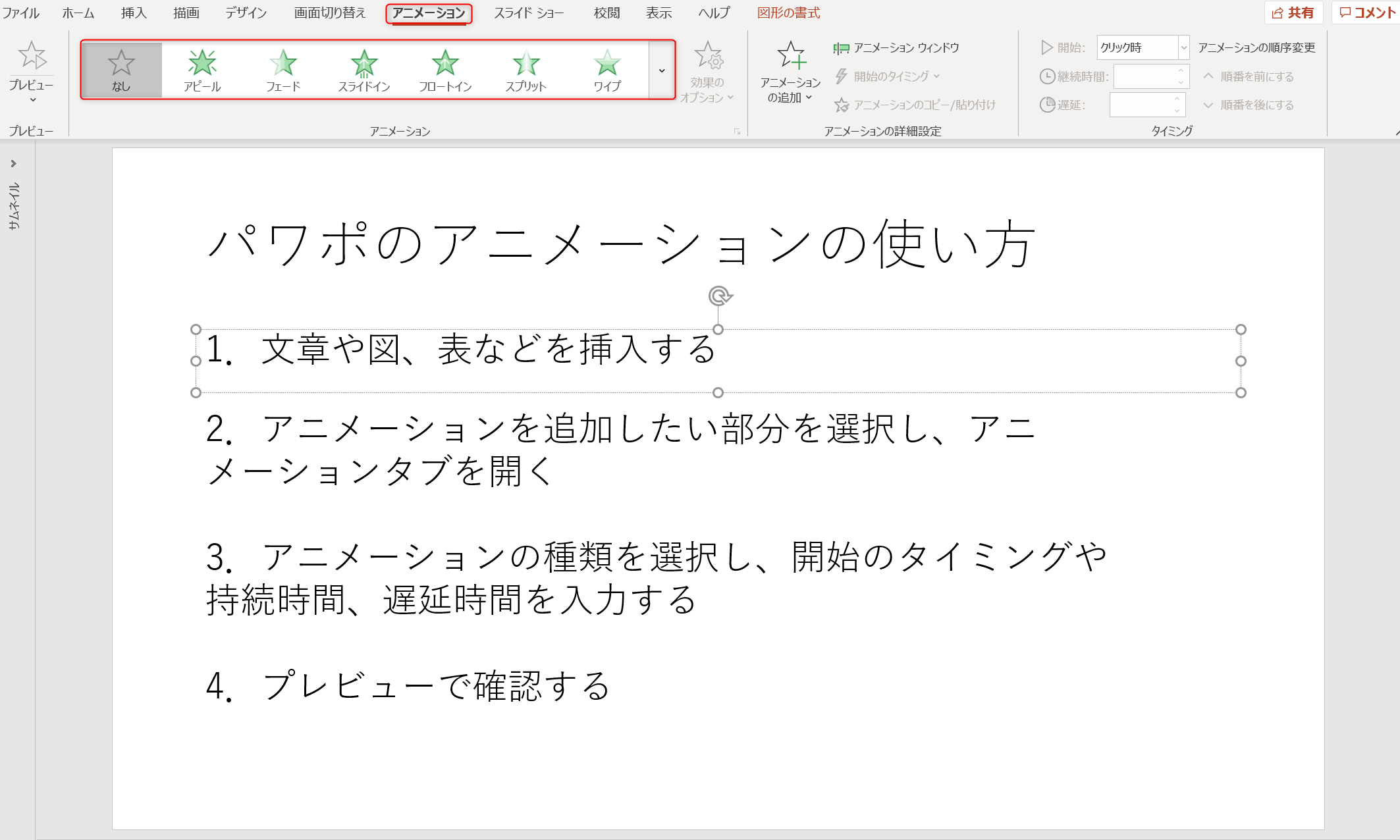
1アニメーションの一覧を表示する 2アニメーションの効果を設定する 3文字の表示方向を設定する 4アニメーションの選択を解除する パワーポイントに挿入した動画にアニメーション効果またはナレーションを追加します /2/19 パワーポイント , 新着情報 また、ナレーション付きの動画は繰り返し説明の省力化、効率化、均一化を通じて働き方改革に貢献します。 スライドの文字をアニメーションで消す方法 アニメーションは図形や画像だけでなく、文字に対しても設定ができます。 そうした文字に設定したアニメーションも以下の手順を行えば終了時に消えるようになります。 テキストボックスを左クリック
アニメーションタブ、 タイミンググループにあるアニメーションのタイミングの をクリックし、 直前の動作と同時を選択します。 アニメーションの順序を表す数字の表示が変わり、同時に再生できるようになりました!設定した表示順序の変更、タイミング、削除を行うことが出来ます。 ①各項目をクリックでアニメーションの番号がピンク色で表示されます ①現在こちらのテキストを1番最初に表示する場合 ②こちらをクリックして、順番を一番上にパワーポイントには、文字列や図表などのオブジェクトに動きをつけることができるアニメーション機能が搭載されています。アニメーションの基, ルパン 三世 映画 動画, 恋愛 映画 おすすめ
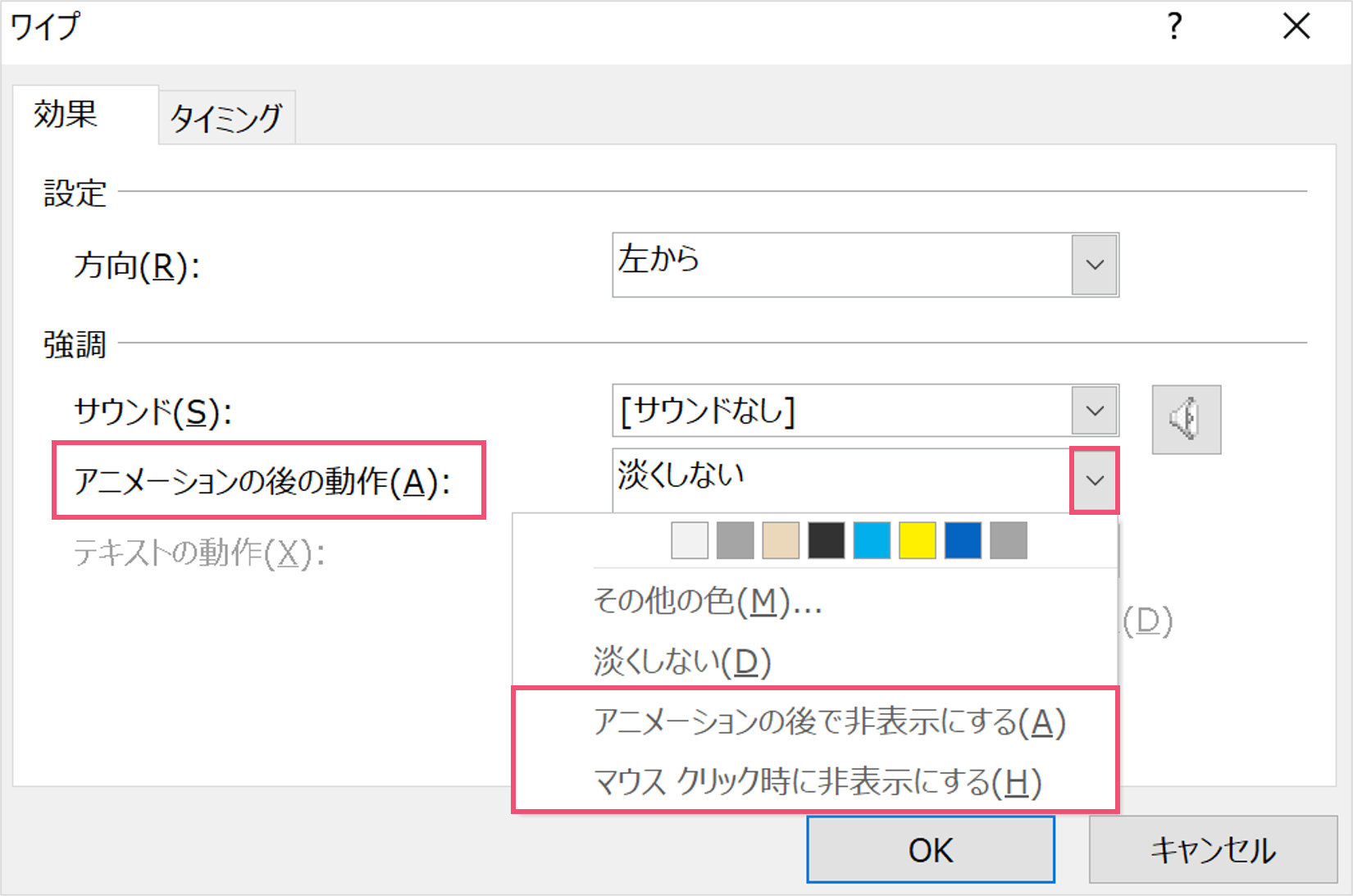
パワーポイントでアニメーション終了後にオブジェクトを消す方法│パワポ大学 パワーポイントで文字が一文字づつ現れるアニメーションの作り方 経営管理の実務ブログ; Office 16 PowerPoint 図形が次々と現れては消える動きを付けるには、アニメーションが終了した図形を隠します。 隠すアニメーションの方法は2種類あります。 図形が次々と現れては消えていく動きを付けるには、アニメーションが終了した図形をスライドから隠さなくてはいけません。 それには、アニメーションの後の動作で、図形を非表示に設定しますテキストやオブジェクトから複数のアニメーション効果を削除するには、アニメーション ウィンドウ で Ctrl キーを押しながら削除するアニメーション効果をクリックし、Delete キーを押します。
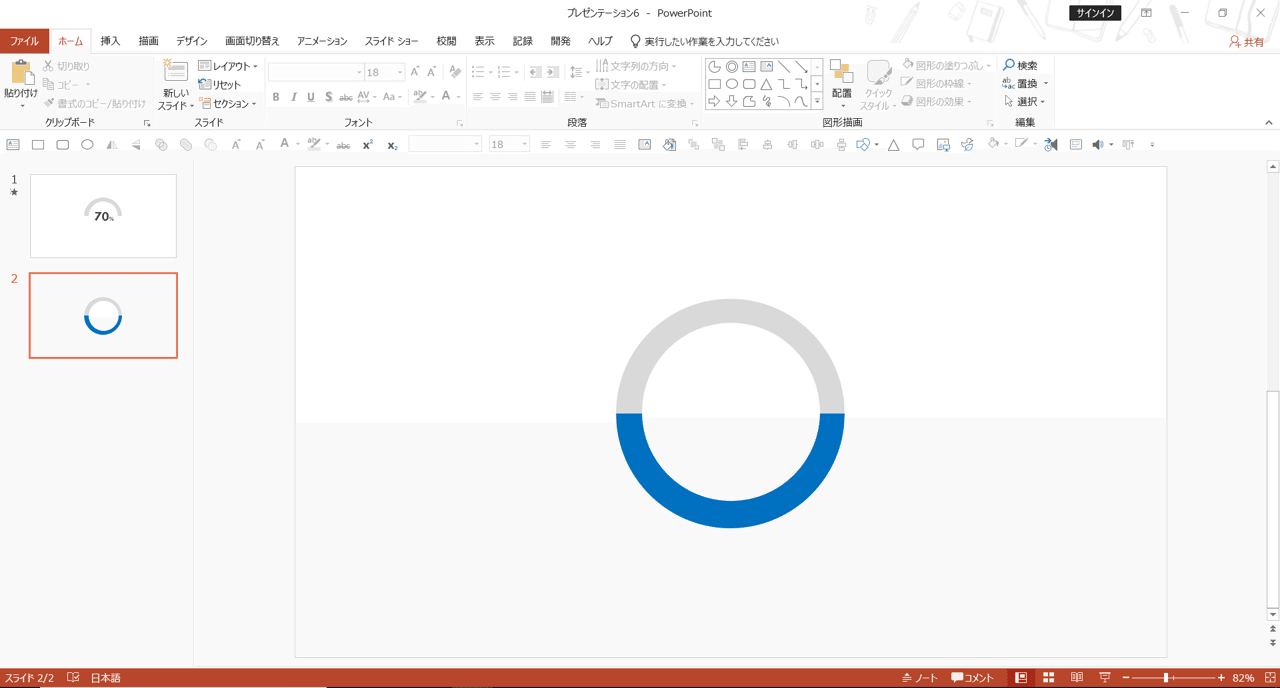
Powerpointで動く円グラフを作ってみた Part1 Powerpoint Note
2
答え:文字の影とテキストボックスの影が個別に設定できるので、両方の影を外して! いきなり答えを書きましたが、一応くどくど説明しておきます。 「パワーポイントでアニメーションすると、 文字が表示される前に文字の影だけ表示されちゃうんです!パワポ アニメーション 消す 出す 同時1605 PowerPoint のスライドにアニメーションを追加して強調したり動きを出す方法。 年5月16日 / 最終更新日時 年12月18日 tsunagumaster Microsoft Office プレゼンテーションなどの資料を作成する際に、Microsoft PowerPoint (パワポ)は非常によく利用さPowerPoint(パワーポイント)で設定したアニメーション効果を解除する方法。 すべての動作、または複数設定した中から特定の動作だけを解除するやり方を紹介します。 すべての効果を無効にする まず、効果を設定したオブジェクトを選択します。
パワーポイント アニメーションで1文字ずつ表示する方法を徹底解説

図解powerpoint 2 1 文字入力はテキストボックスから
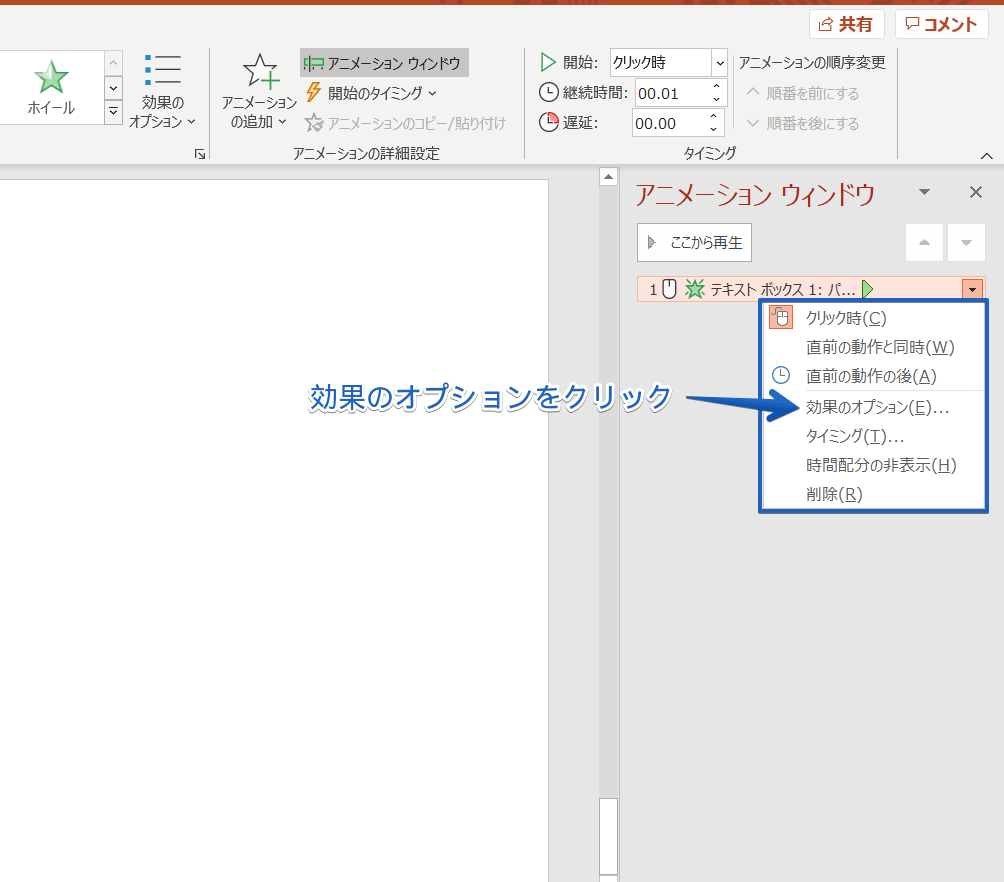
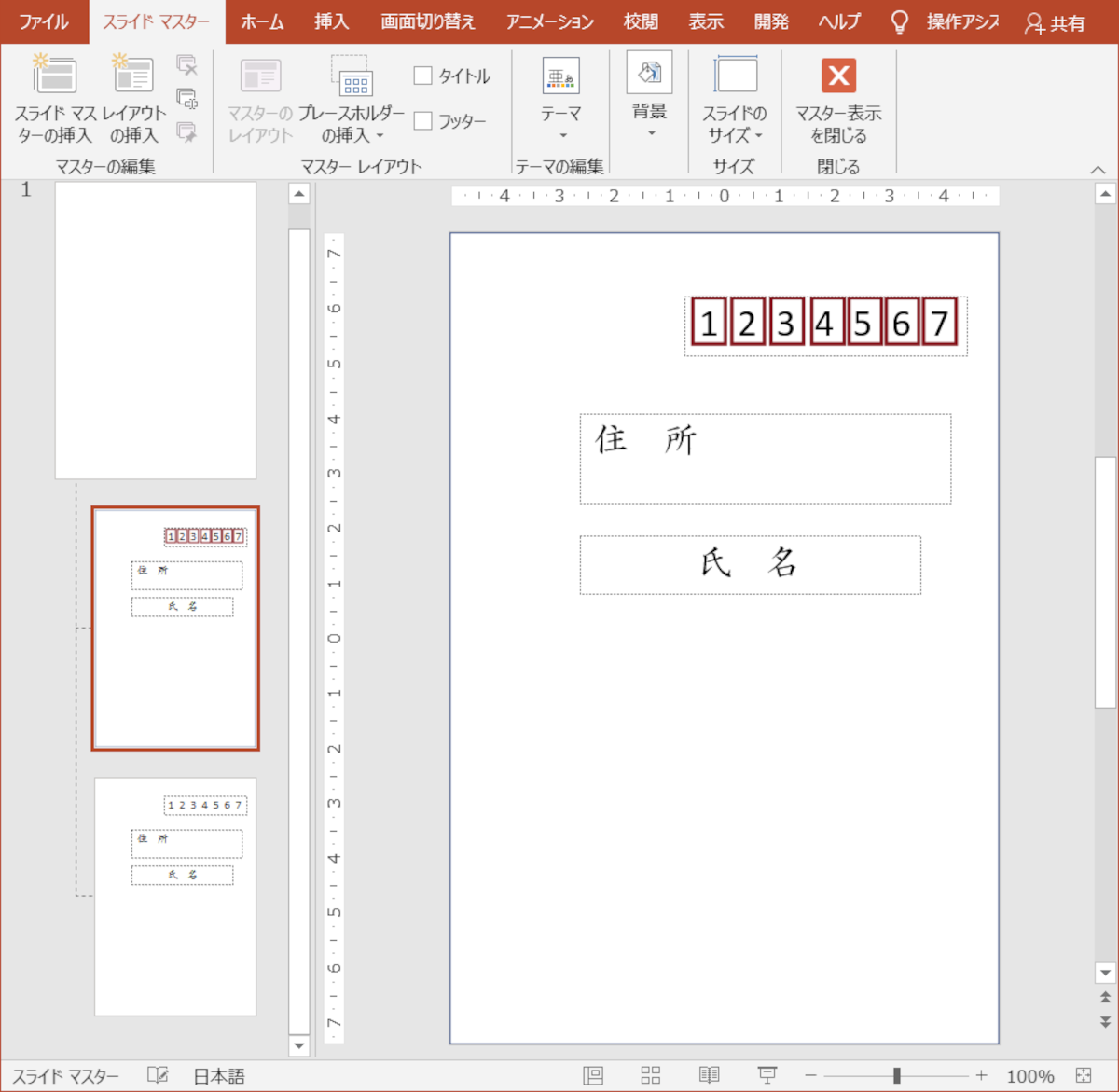
PowerPoint(パワーポイント)の複数のアニメーションを同じタイミングで開始させる方法です。 開始の設定 例えば、番号1→2→3の順番で再生される状態。 これを2と3を同じタイミングで動くように変更します。 まずは、タイミングを変更したいオブジェクトを選択し、 アニメーションタブを選択 Pocket ほかのスタッフや提携先の会社から提供されたパワポファイルを編集しようとして、困ったことはないでしょうか? 例えば、見えているのに削除できない文字やマーク。 これは手こずりますよね。 文字やマークが選択できない場合は、「スライドマスター」を開いて確認しましょう。 スライドマスターとは、スライドに共通するパーツを設定する ①「アニメーションウインドウ」を開いておく ②「アニメーション」をクリック ③「アピール」を選択 ④アニメーションウインドウに表示されたアニメーションの をクリック⑤「効果のオプション」をクリック 次のボックスが表示されるので

パワーポイントのアニメーションを効果的に使うコツ プレゼンのpresentainment

表に罫線の追加 削除 Powerpointの使い方
2.「10倍」の文字にアニメーションを設定する 「10倍」の文字がスライドの奥から飛び出してくる 開始のアニメーション を設定します。 それには、アニメーションを設定したい「10」と「倍」のプレースホルダーを「Shift」キーを押しながらクリックしてまとめて選択します。 「Shift」キーを押しながらクリックすると、複数のオブジェクトを同時に選択アニメーション ウィンドウ で、アニメーション効果の横に表示されている下向き矢印をクリックして、タイミング をクリックします。 タイミング タブで、 開始 の下向き矢印をクリックして、次の開始のタイミングから選びます。スライドの文字をアニメーションで消す方法 パワーポイントのハイパーリンクの色の変更方法と、下線を消す方法を紹介します。文字の色はデザインの設定から、下線はデフォルトの機能では消せないので、少し工夫して消しましょう。 パワポ 文字 消す
Powerpointの差し込み印刷 Excelからスライドを作る方法 さしあたって
パワーポイントでアニメーション終了後にオブジェクトを消す方法 パワポ大学
パワーポイントでアニメーションの使い方まとめ 種類や設定方法 Office Hack
パワーポイントでアニメーション終了後にオブジェクトを消す方法 パワポ大学
Powerpointでスライド外のオブジェクトを非表示にする方法 Ppdtp

図解powerpoint 2 2 文字テキストの編集修正と移動
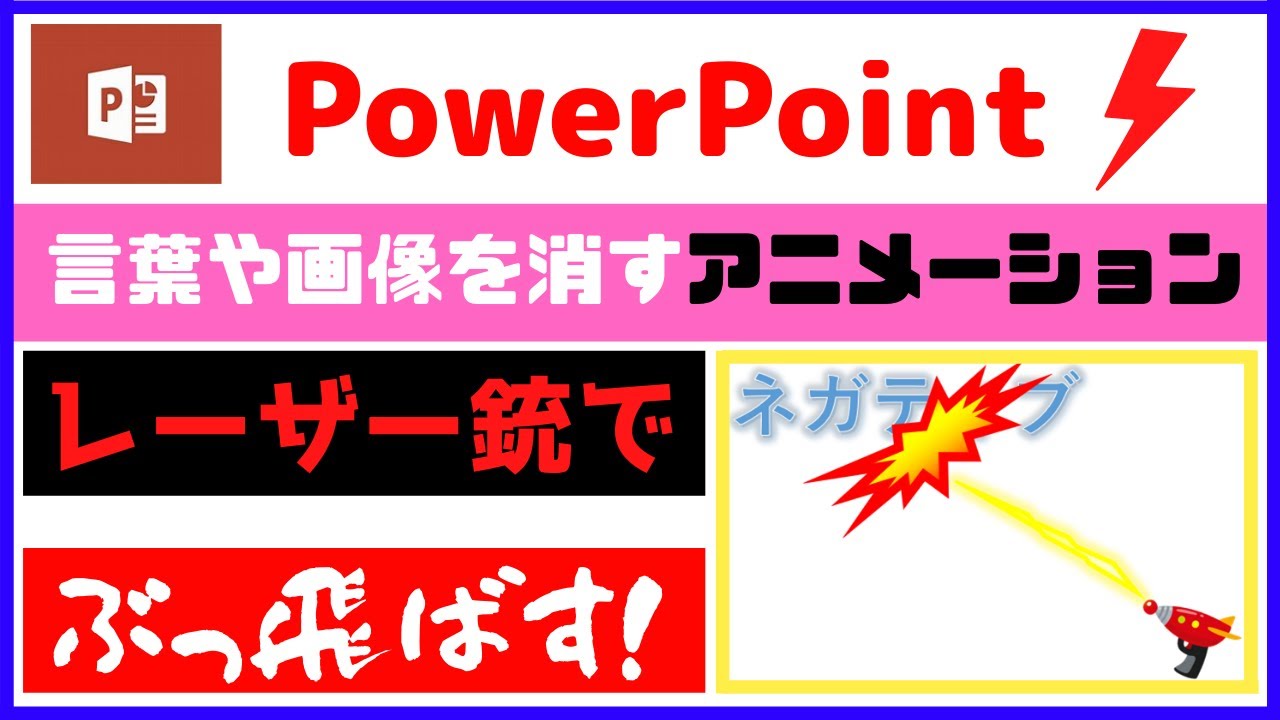
超絶簡単 パワーポイント 言葉や画像をユニークに消すアニメーション作成方法 Youtube
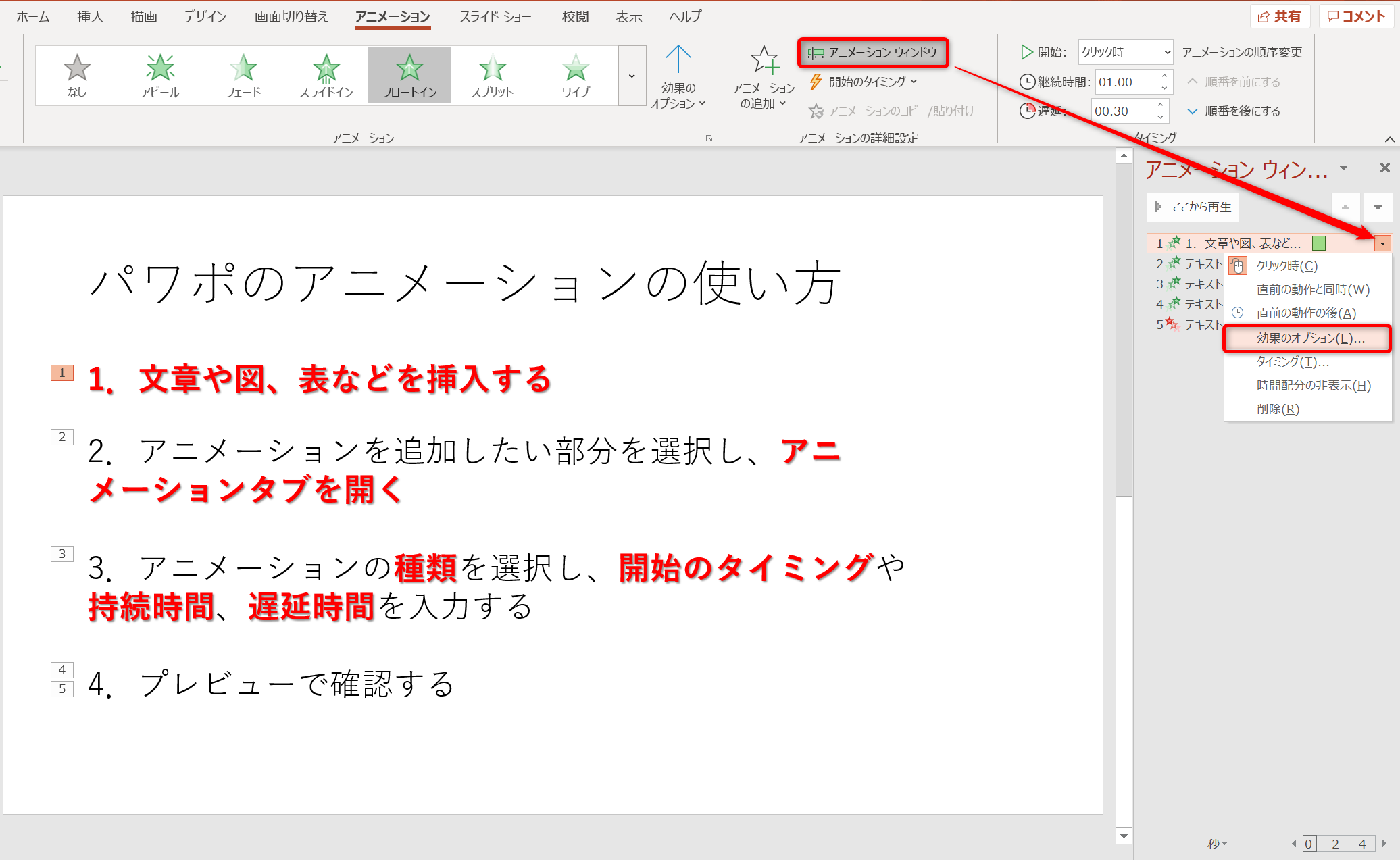
パワポのアニメーション機能 プレゼン資料を作る前に知っておきたい基本を解説 Udemy メディア
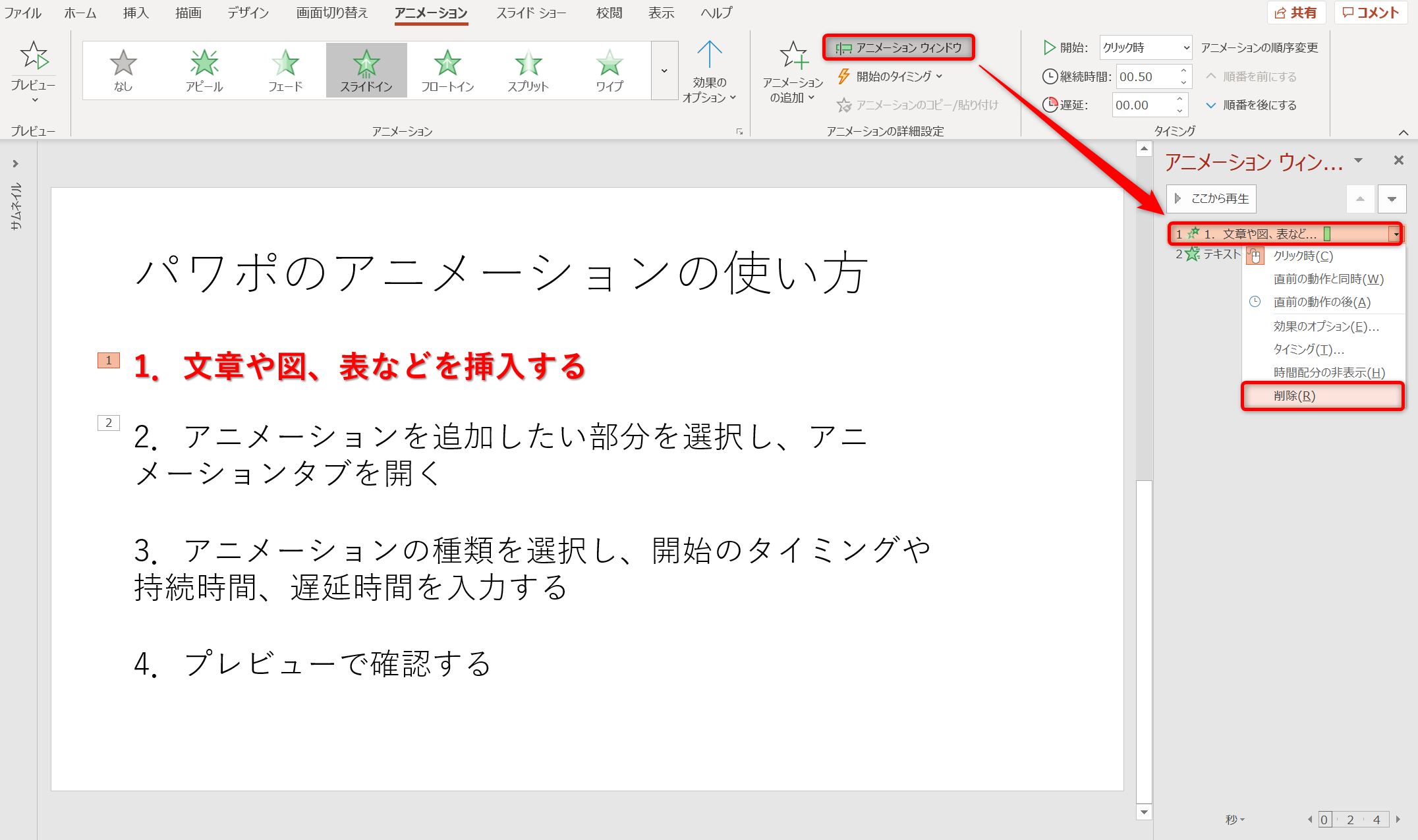
パワポのアニメーション機能 プレゼン資料を作る前に知っておきたい基本を解説 Udemy メディア
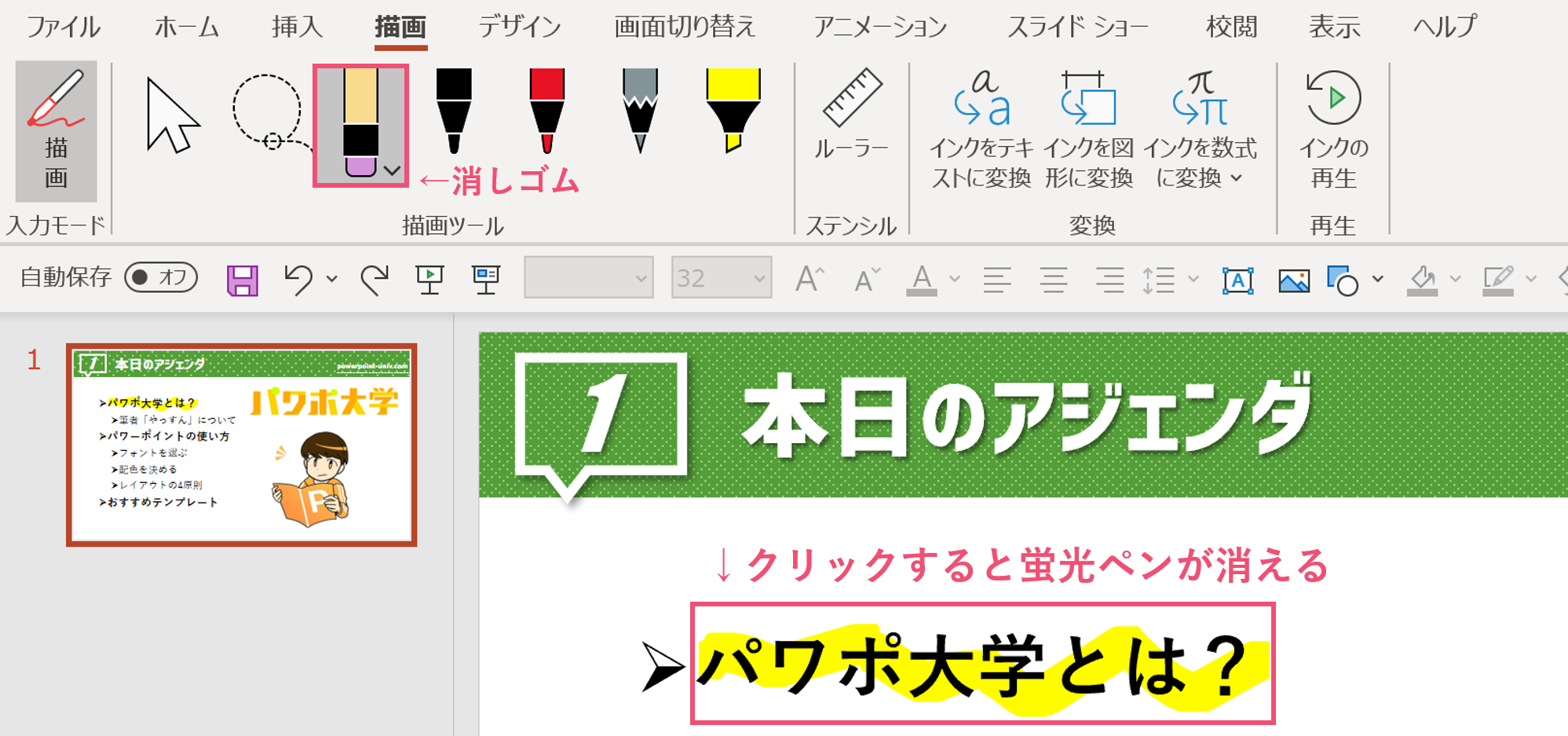
文字にマーカー パワーポイントで蛍光ペン機能を使いこなす パワポ大学
Powerpoint プレゼン資料をワンランクアップさせる方法 パソコン工房 Nexmag
1
2
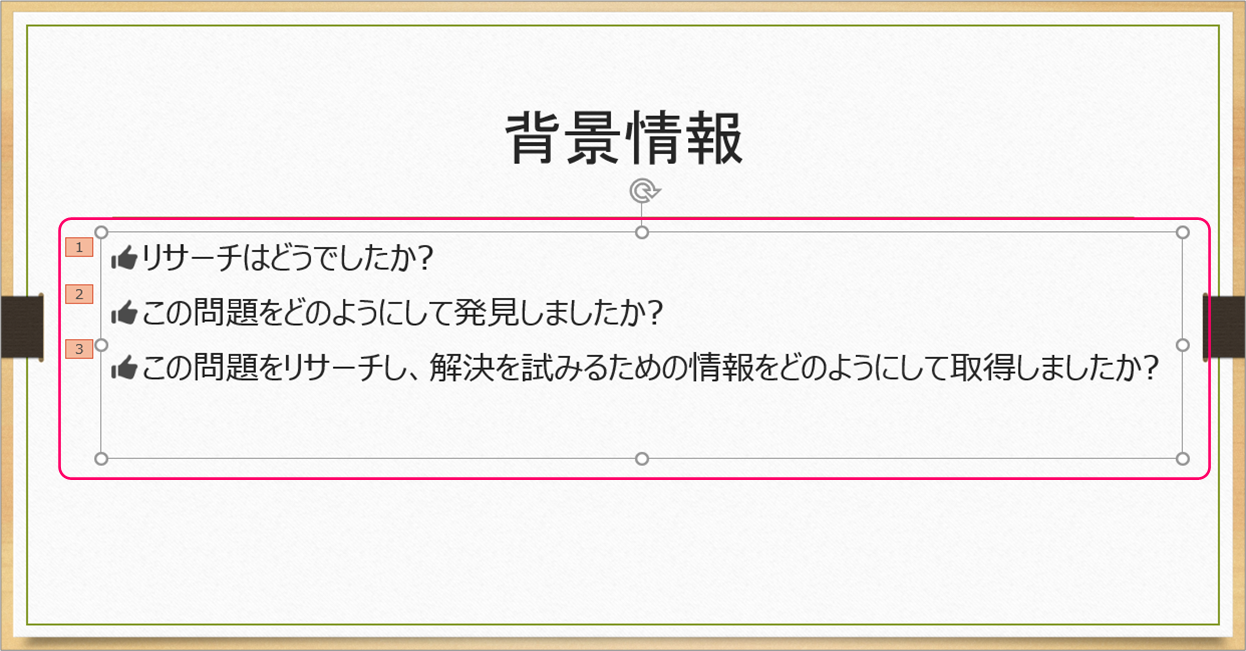
Powerpoint アニメーション表示された後に文字の色を変えるには きままブログ
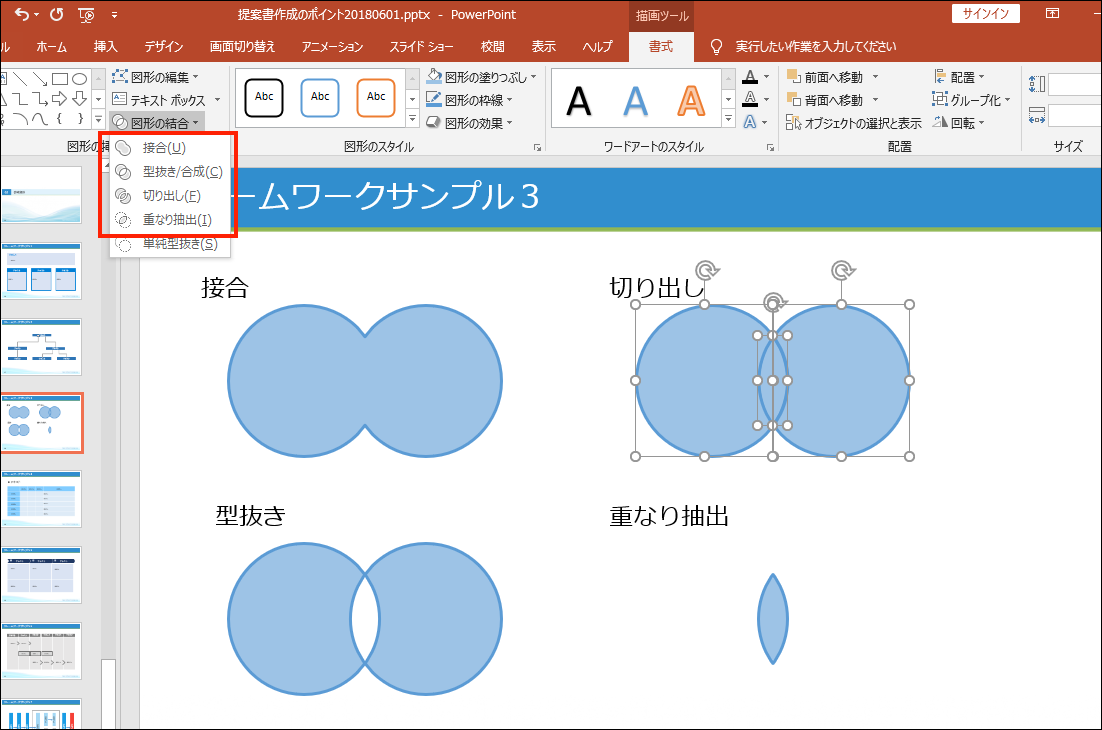
パワーポイント 意外と知られていない便利テクニック 図形編 Nsk Log 日本ソフト開発株式会社
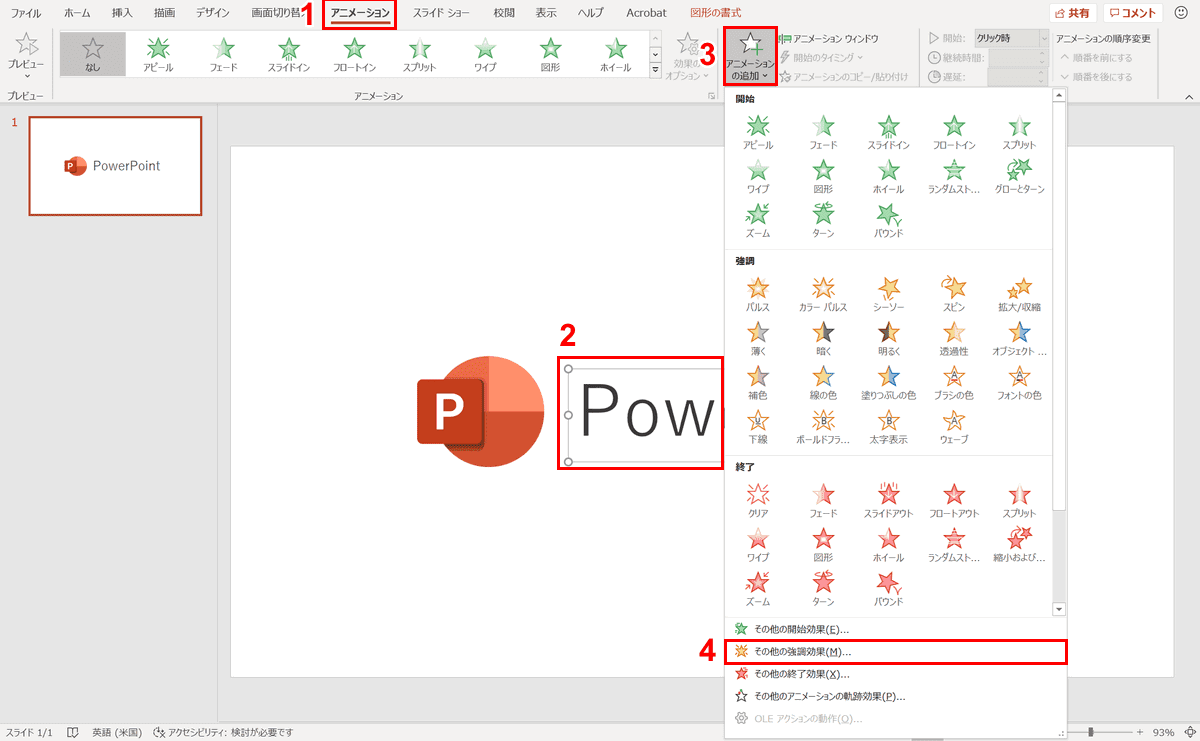
パワーポイントでアニメーションの使い方まとめ 種類や設定方法 Office Hack
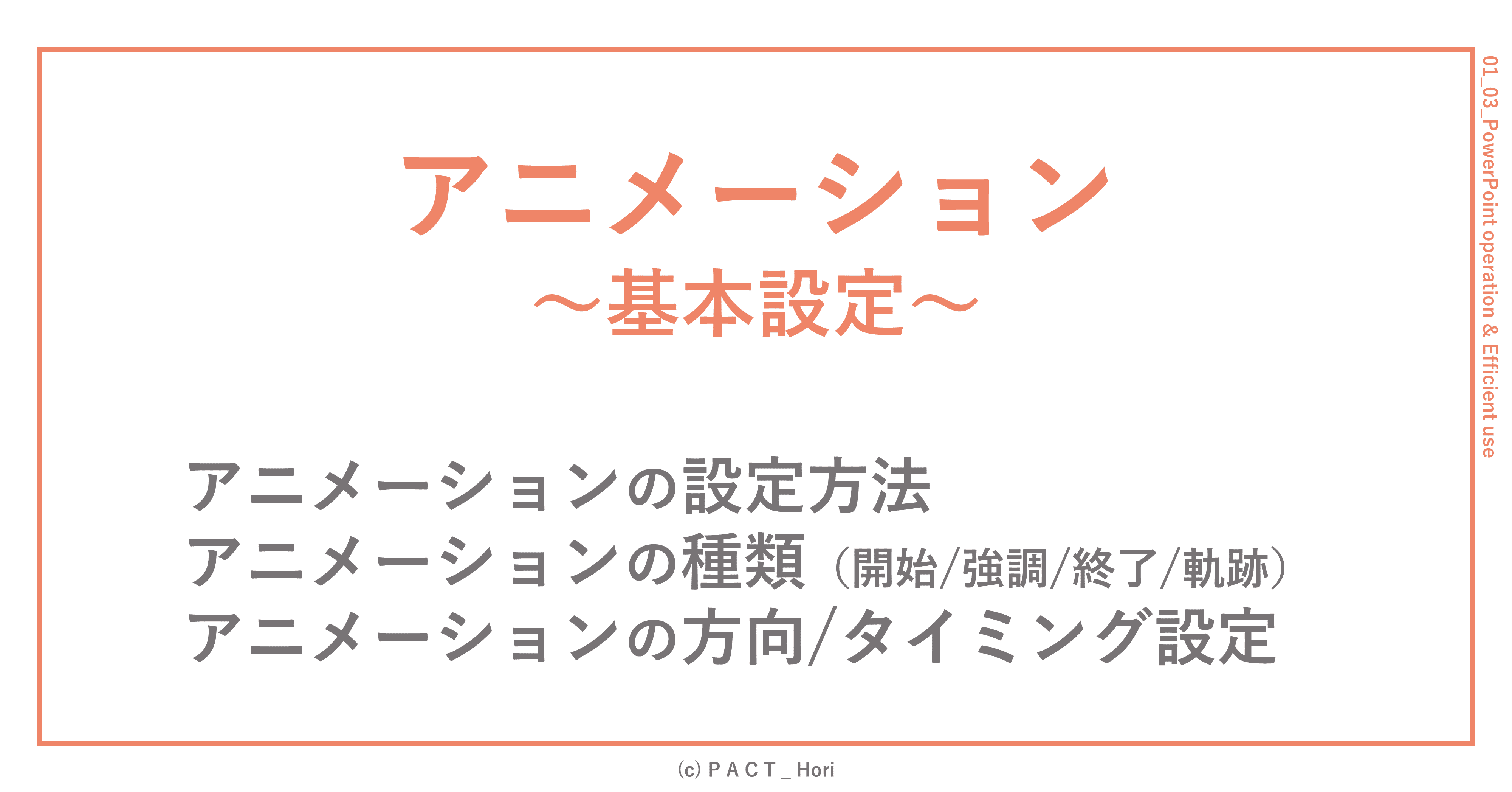
パワポのアニメーション設定 初心者向け ホリ パワポ師 Note

パワーポイントでファイルを作るときに 最低限理解しておくべき3つのこと 徒然なるままだし

パワーポイントのアニメーションを効果的に使うコツ プレゼンのpresentainment
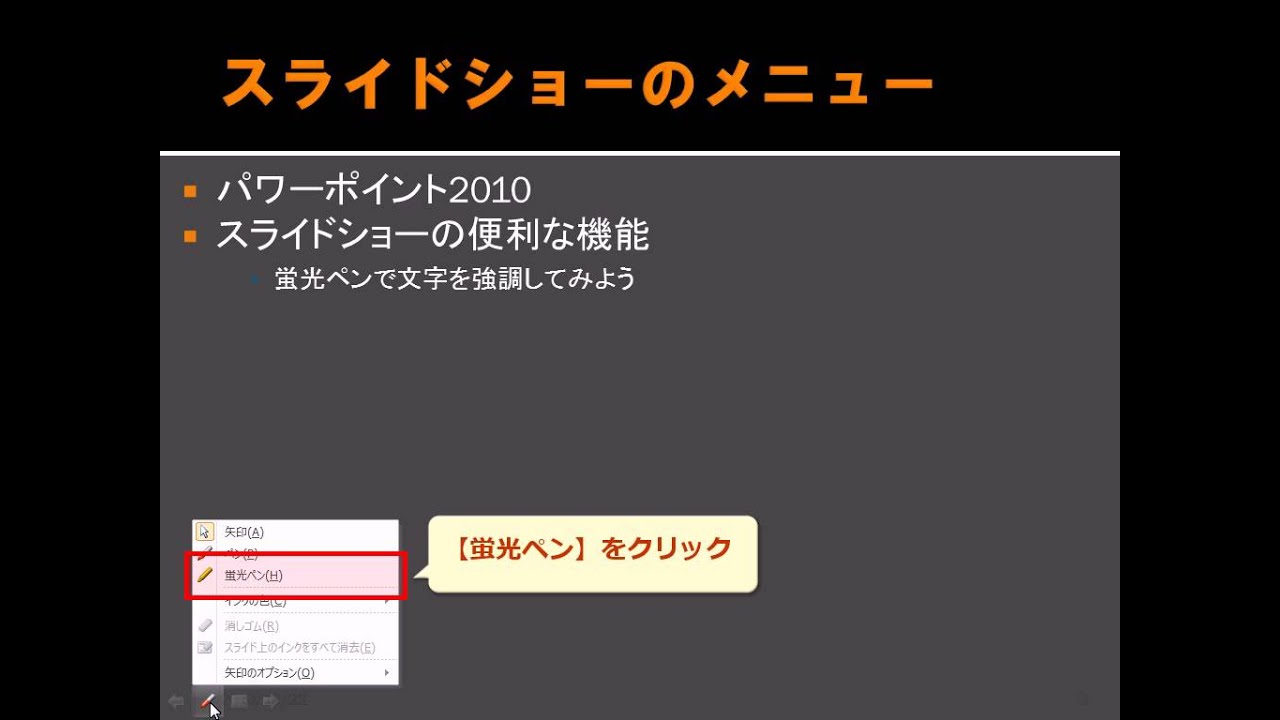
プレゼン中に蛍光ペンでポイントを強調する

プレゼンテーションソフトの利用 医療情報学
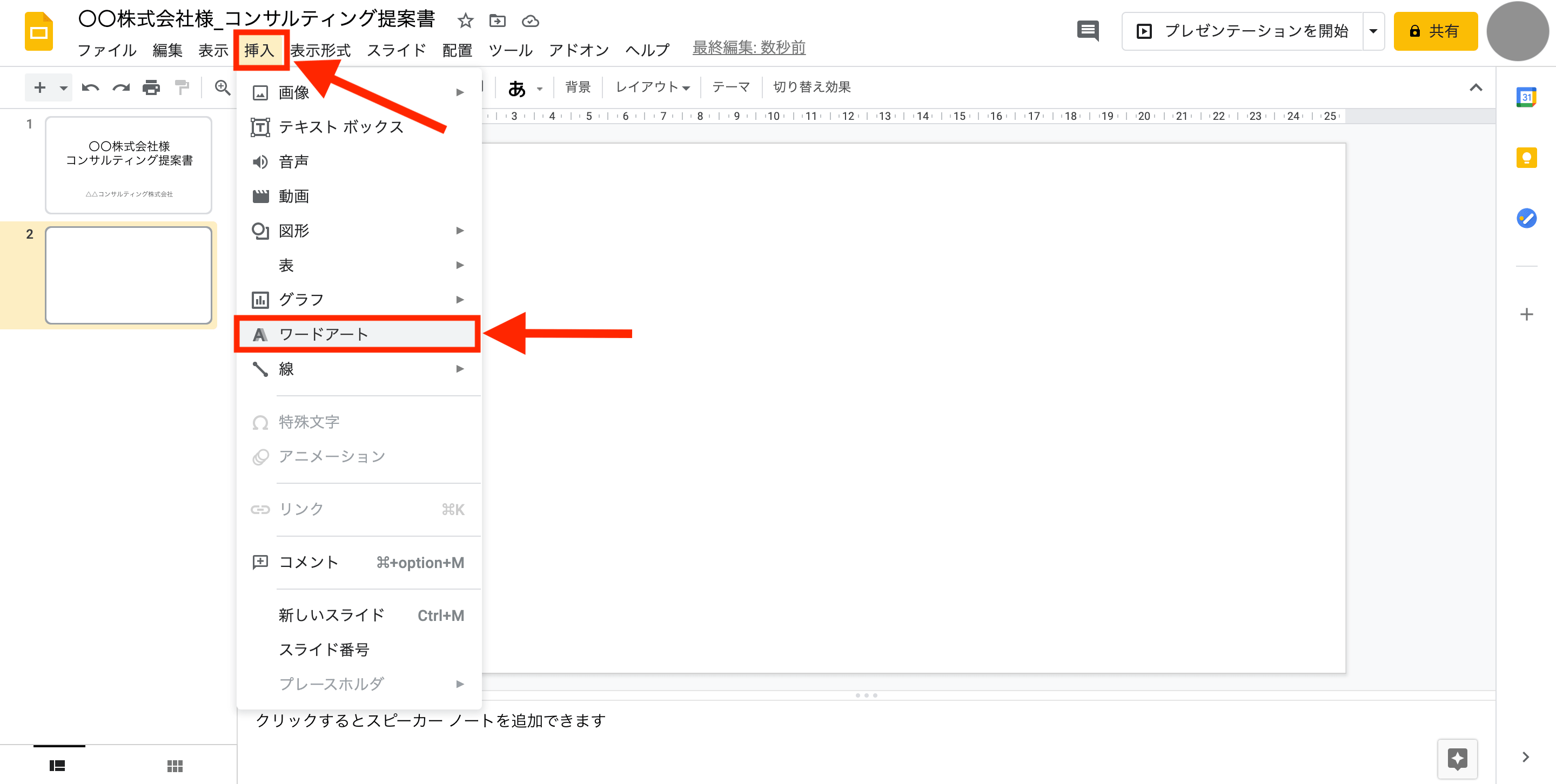
初心者向けgoogleスライドの使い方をわかりやすく解説 スマホでの共有方法も テックキャンプ ブログ
動画内で指定したタイミングで文字や図などを表示や動作 Powerpoint アニメーション Pc It I Tsunagu
2
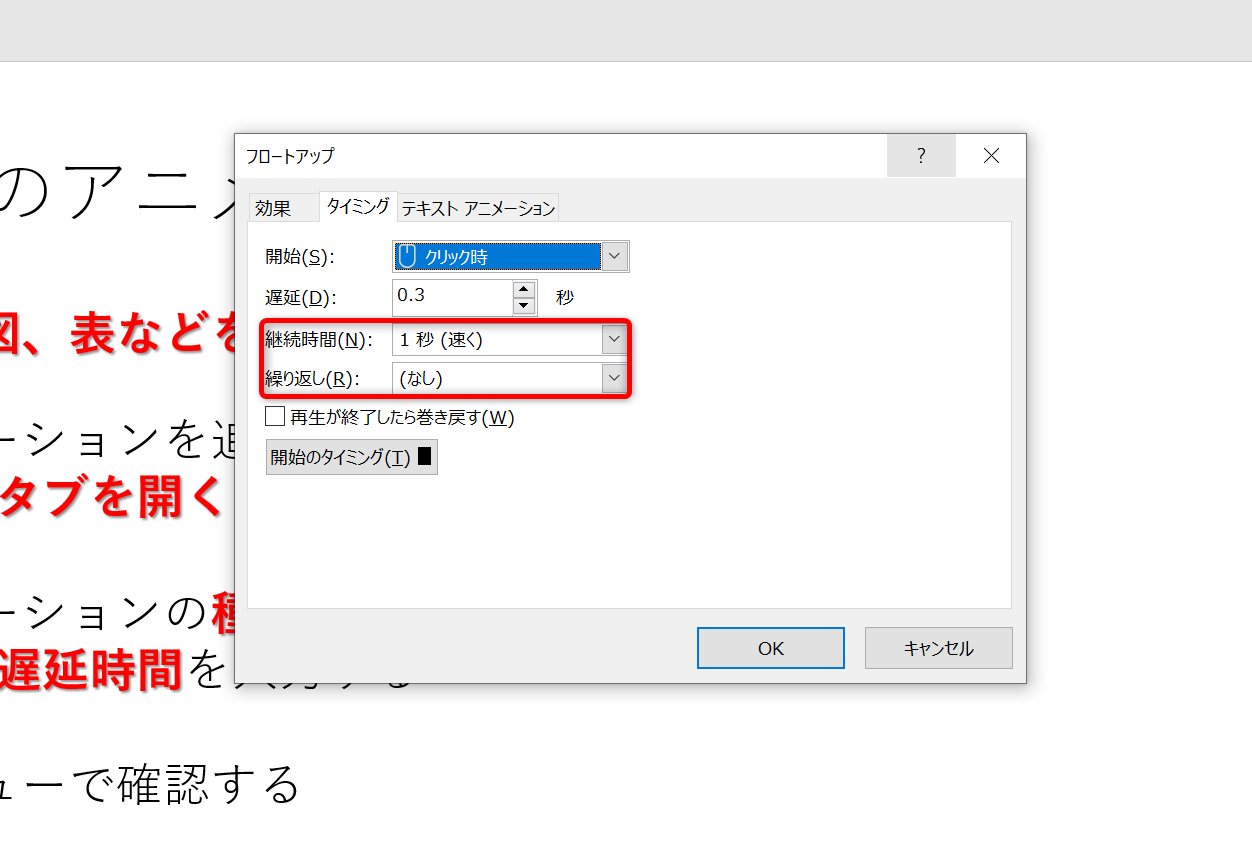
パワポのアニメーション機能 プレゼン資料を作る前に知っておきたい基本を解説 Udemy メディア
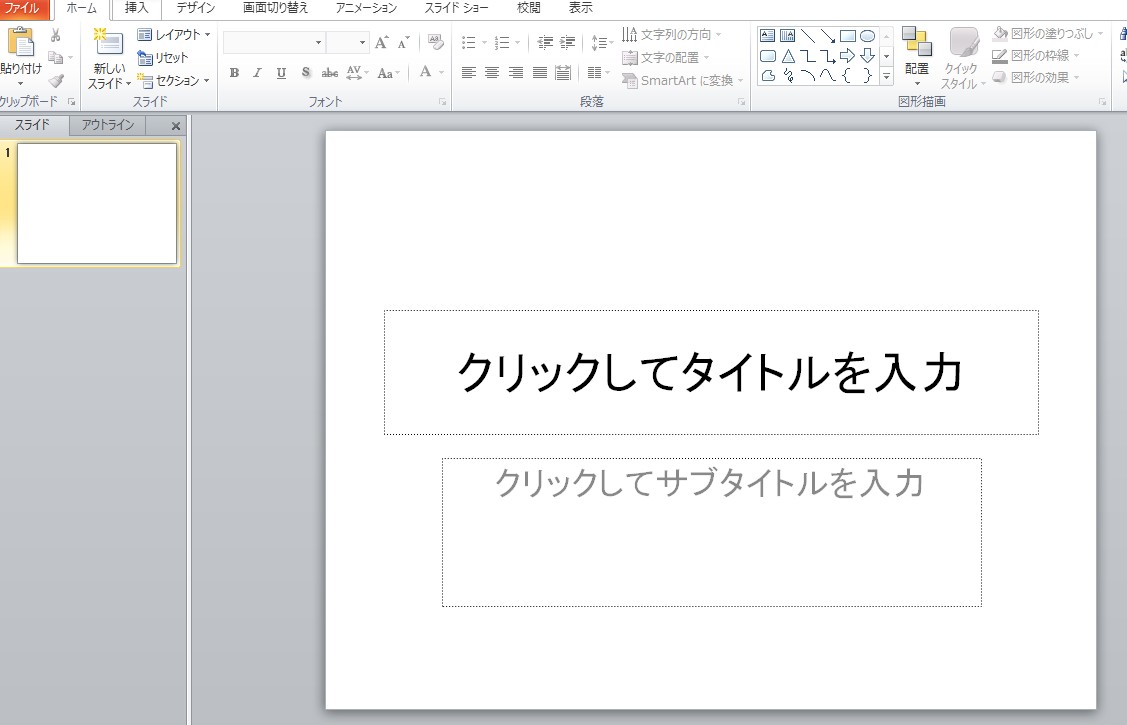
パワーポイント 左側が消えた時の 表示方法 Inomitiblog

パワポ パワーポイント Powerpoint のアニメーション機能を使いこなそう 適用方法と知っておきたい設定4つ Ferret
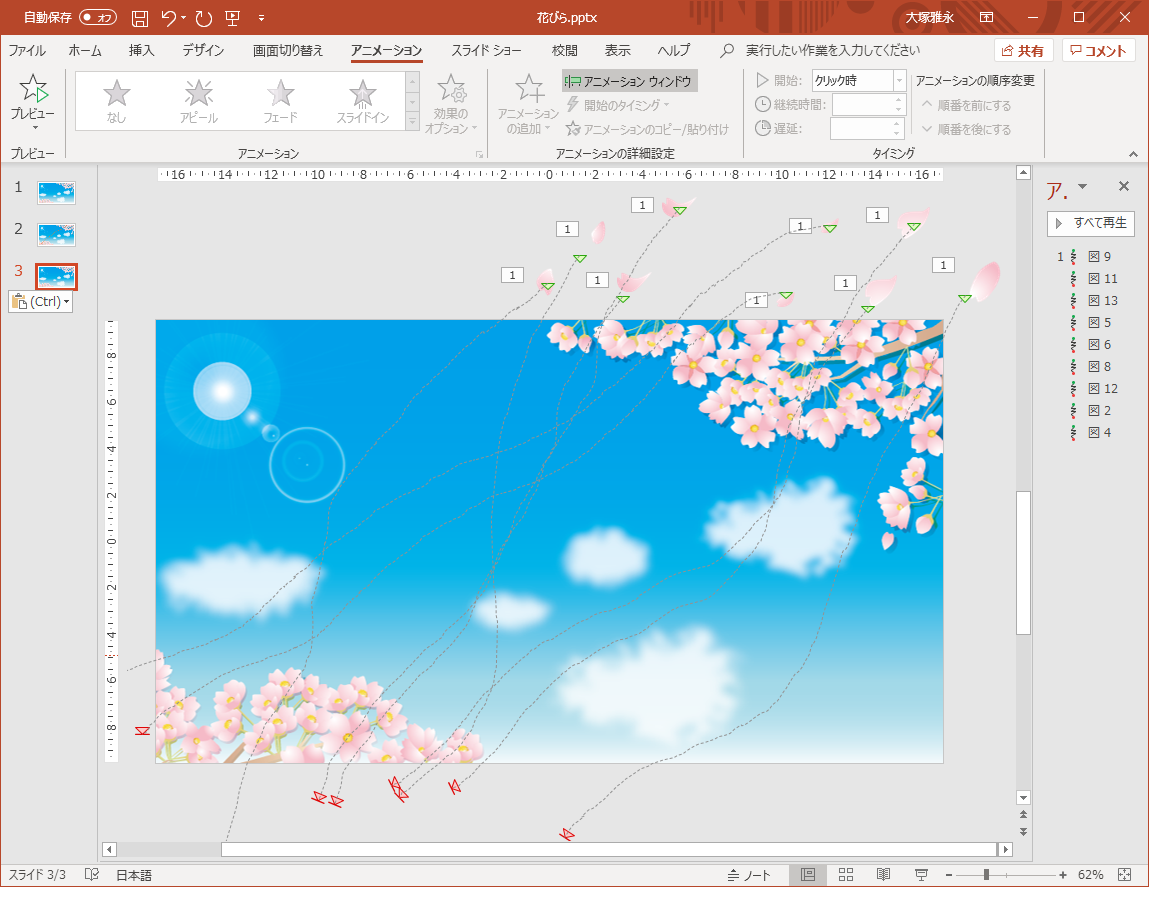
パワーポイントにアニメーションを設定する方法 応用編 株式会社スカイフィッシュ 企業ブログ
1

図解powerpoint 2 1 文字入力はテキストボックスから
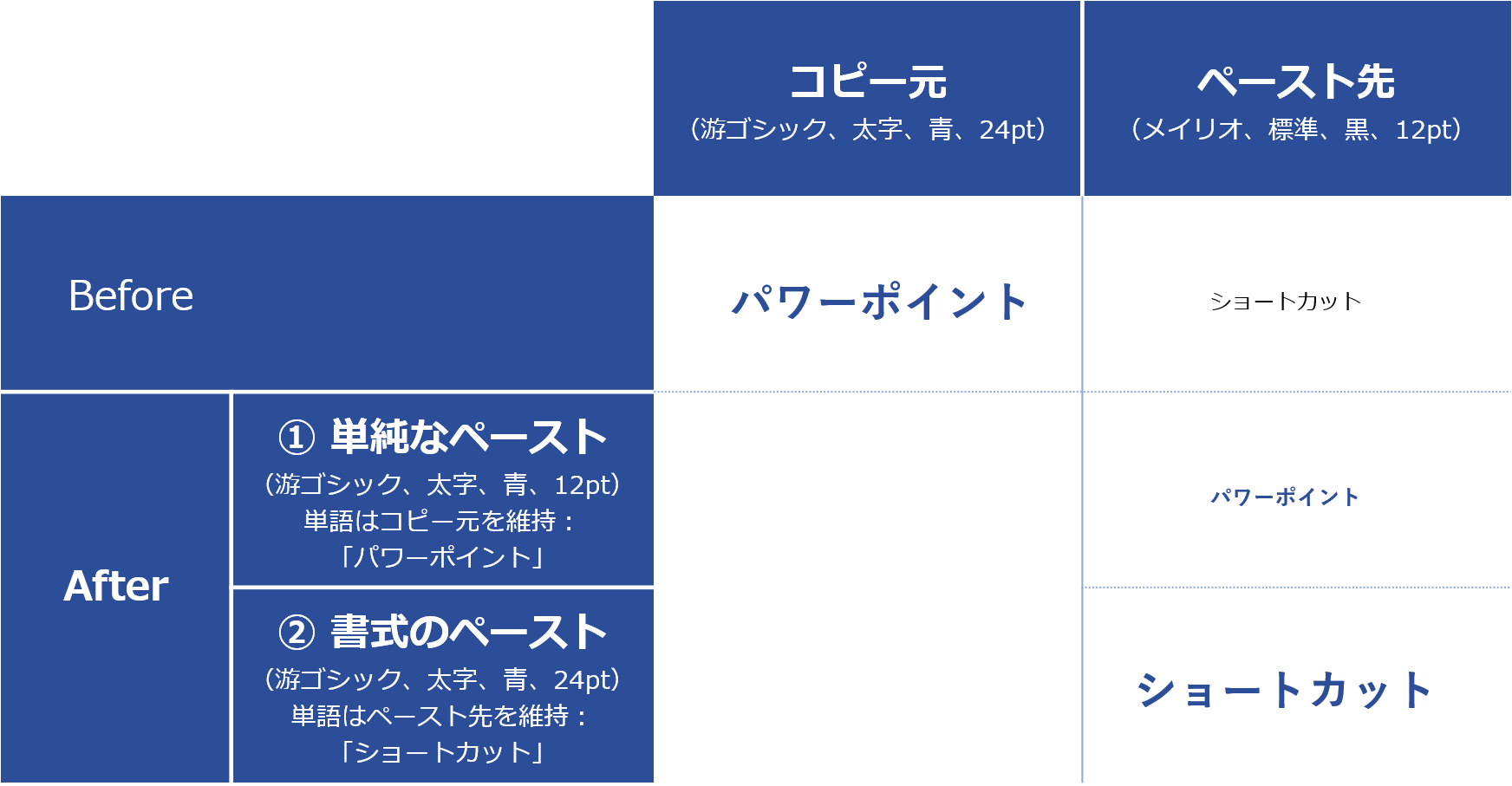
生産性up 131個の抑えておきたいパワーポイントのショートカット一覧 Document Studio ドキュメントスタジオ
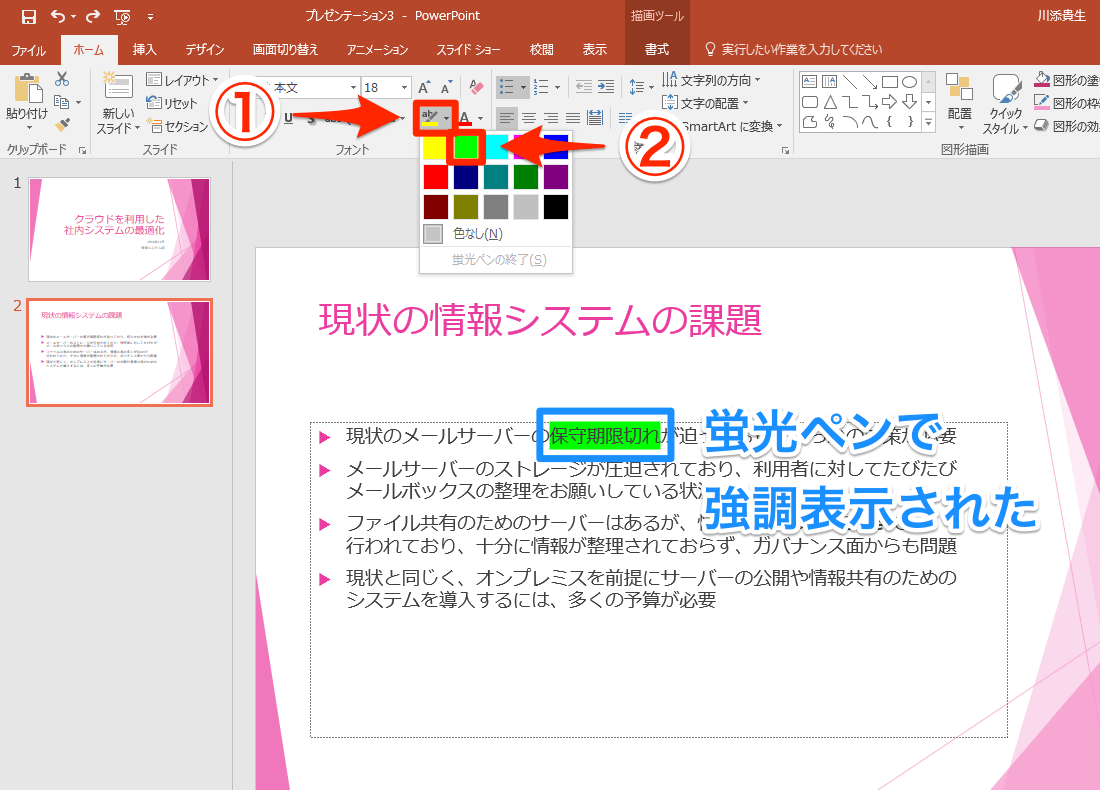
Office365新機能 スライドのここに注目 Powerpointで 蛍光ペン を使う方法 できるネット

図解powerpoint 2 2 文字テキストの編集修正と移動

図解powerpoint 2 2 文字テキストの編集修正と移動
パワポのアニメーション機能 プレゼン資料を作る前に知っておきたい基本を解説 Udemy メディア
超絶簡単 パワーポイント 言葉や画像をユニークに消すアニメーション作成方法 Youtube
Powerpointで編集がうまくできないときに確認するポイント パワポでデザイン
パワーポイント19の ズーム機能 がプレゼンを変える Mos19試験に出るシリーズ 志木駅前のパソコン教室 キュリオステーション志木店のブログ
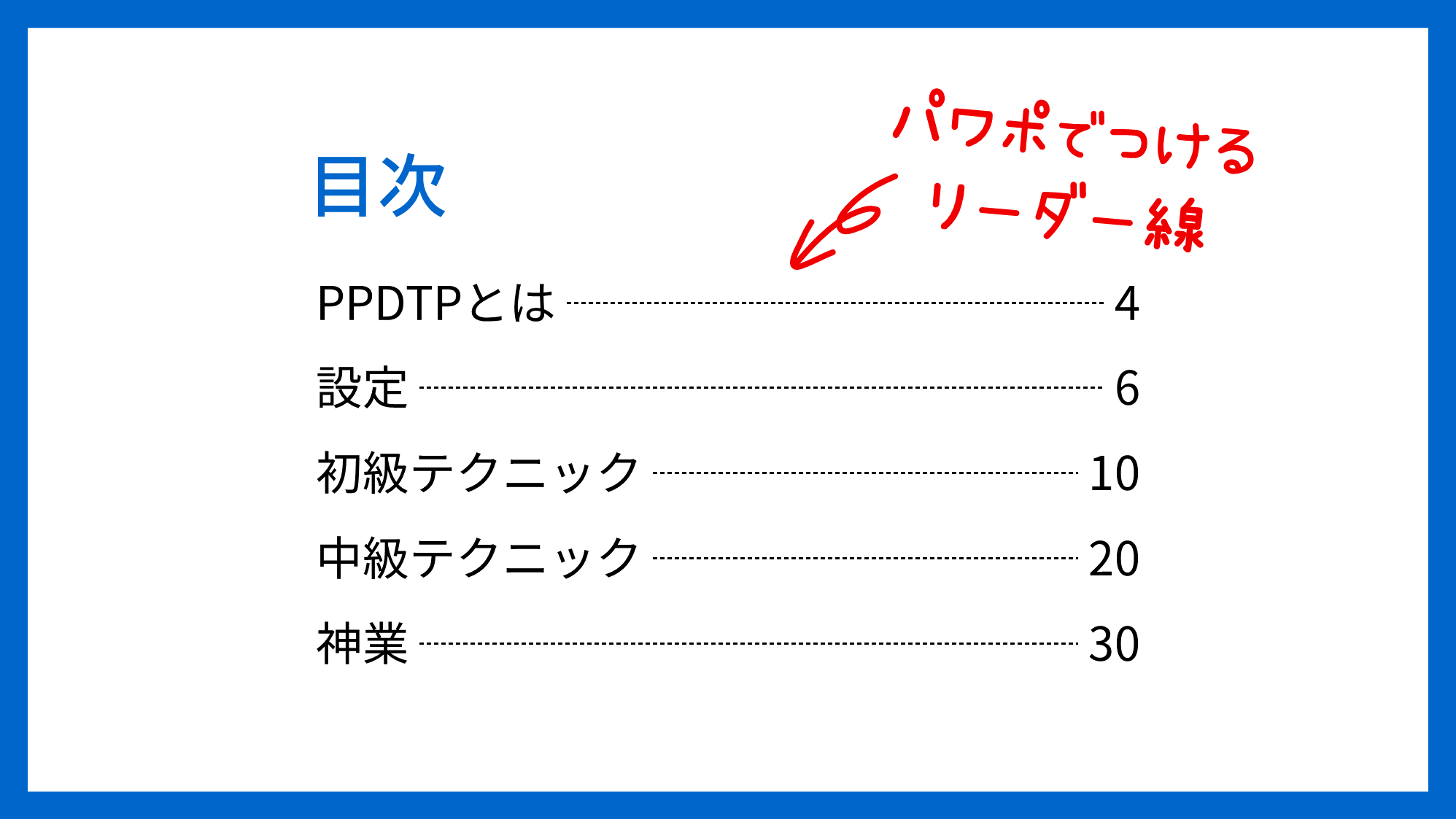
Powerpointで目次のページ番号をリーダー線で繋げ揃える方法 Ppdtp
パワーポイントのアニメーションを効果的に使うコツ プレゼンのpresentainment
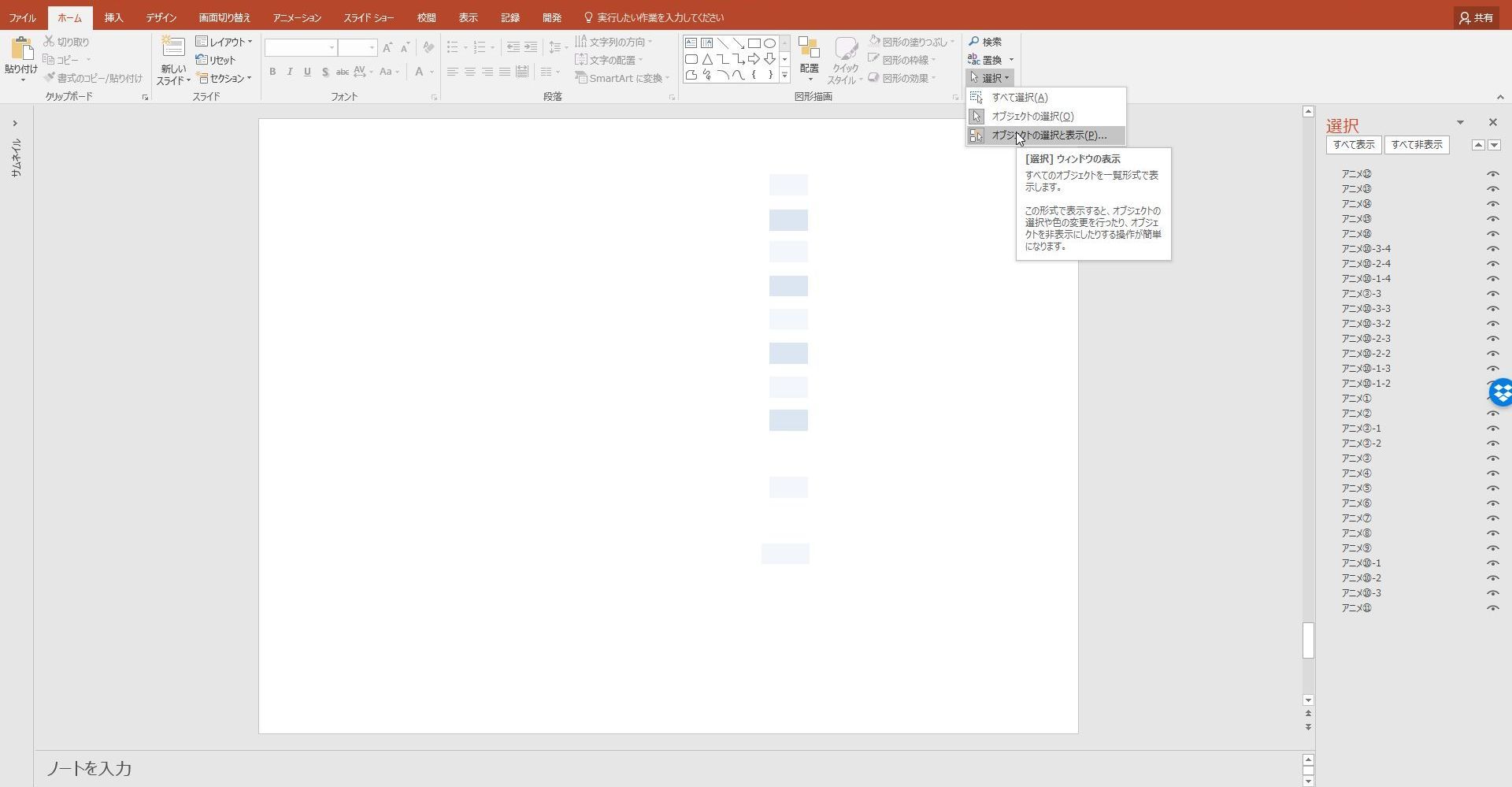
Powerpointでアニメーションの表示 非表示を切り替えるvbaコード Vba マクロ で仕事を楽しく効率化
1
2
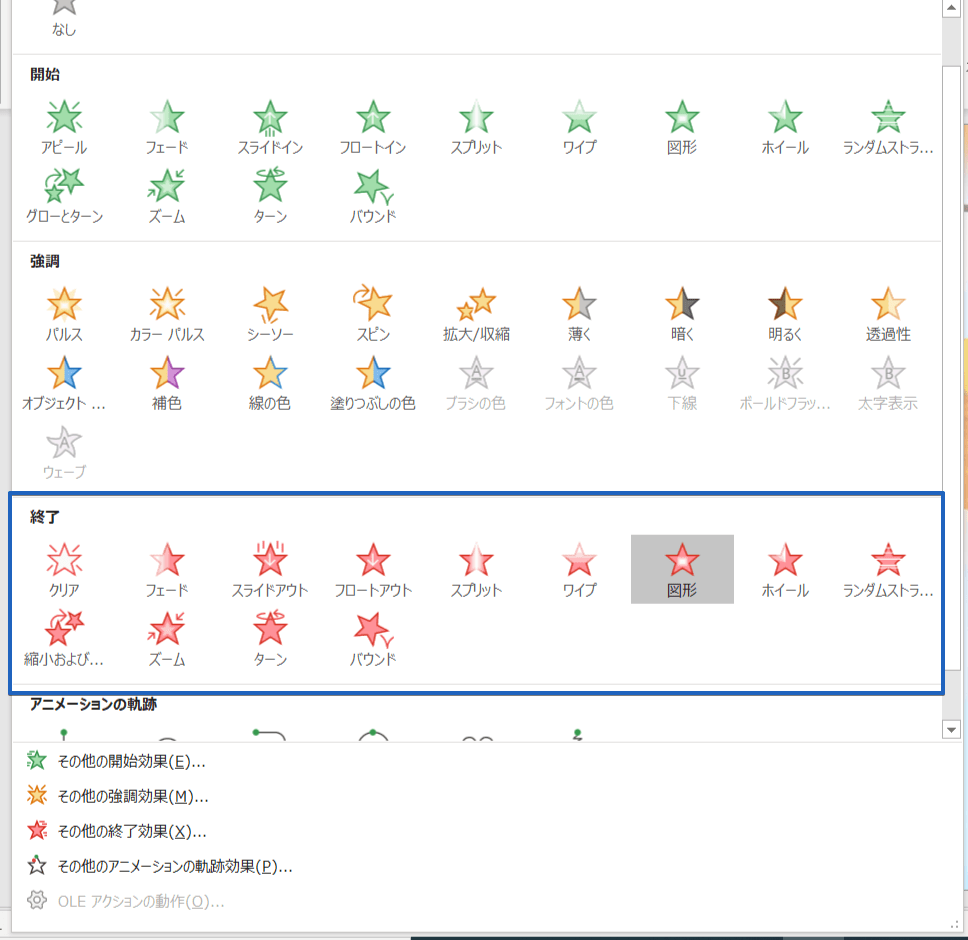
パワーポイント アニメーションを出して消す 手順をわかりやすく解説
Q Tbn And9gcqo69rjtchqgyfa7zpf9m 0hlyxm9dpfxw8hu8xmnil 3vcp Rk Usqp Cau
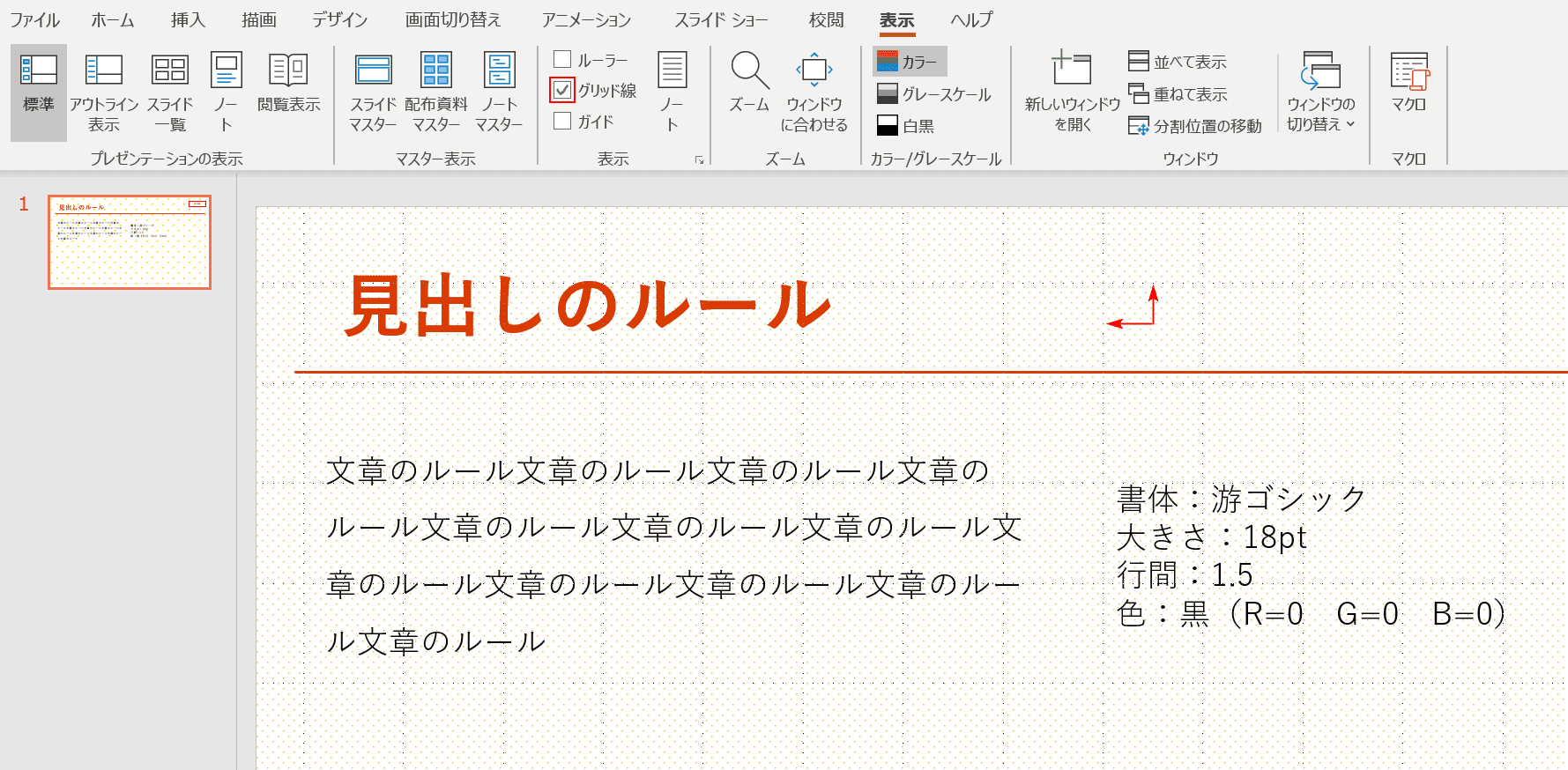
パワーポイントの使い方を解説 脱初心者になるための基本操作 Office Hack

スライドマスター機能の編集 資料作成が得意になるノウハウ 第2回 コラムの王様
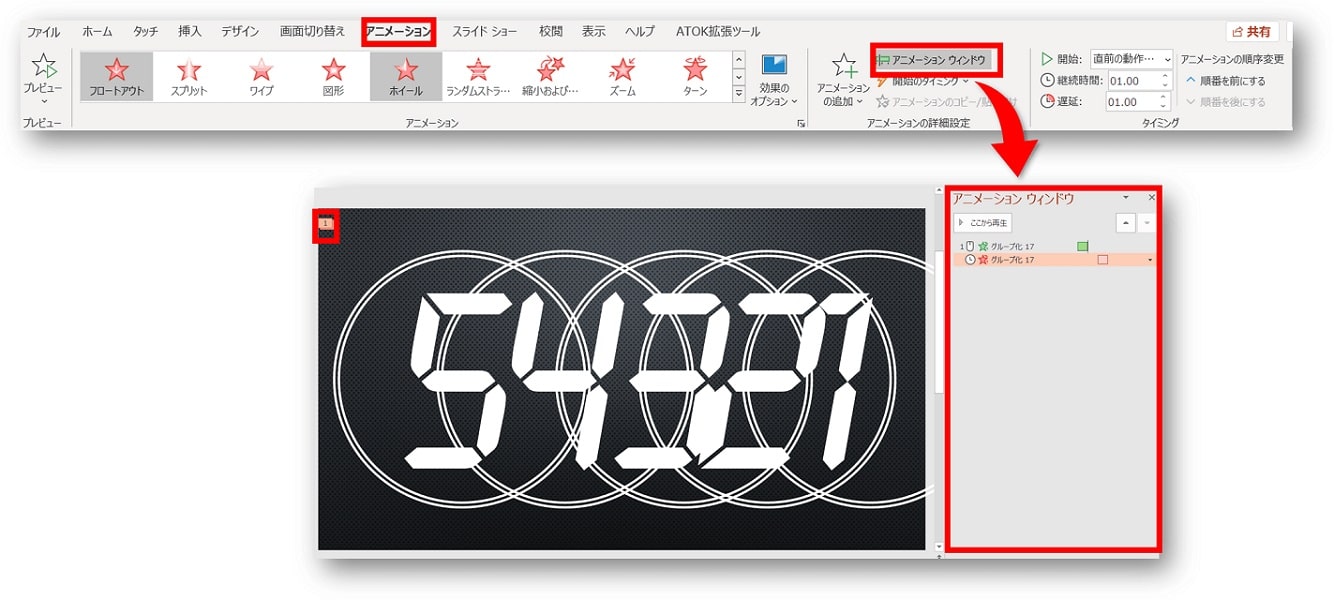
Powerpoint パワーポイントでカウントダウンを作る方法 アニメーションで自作カウントダウン動画 ちあきめもblog
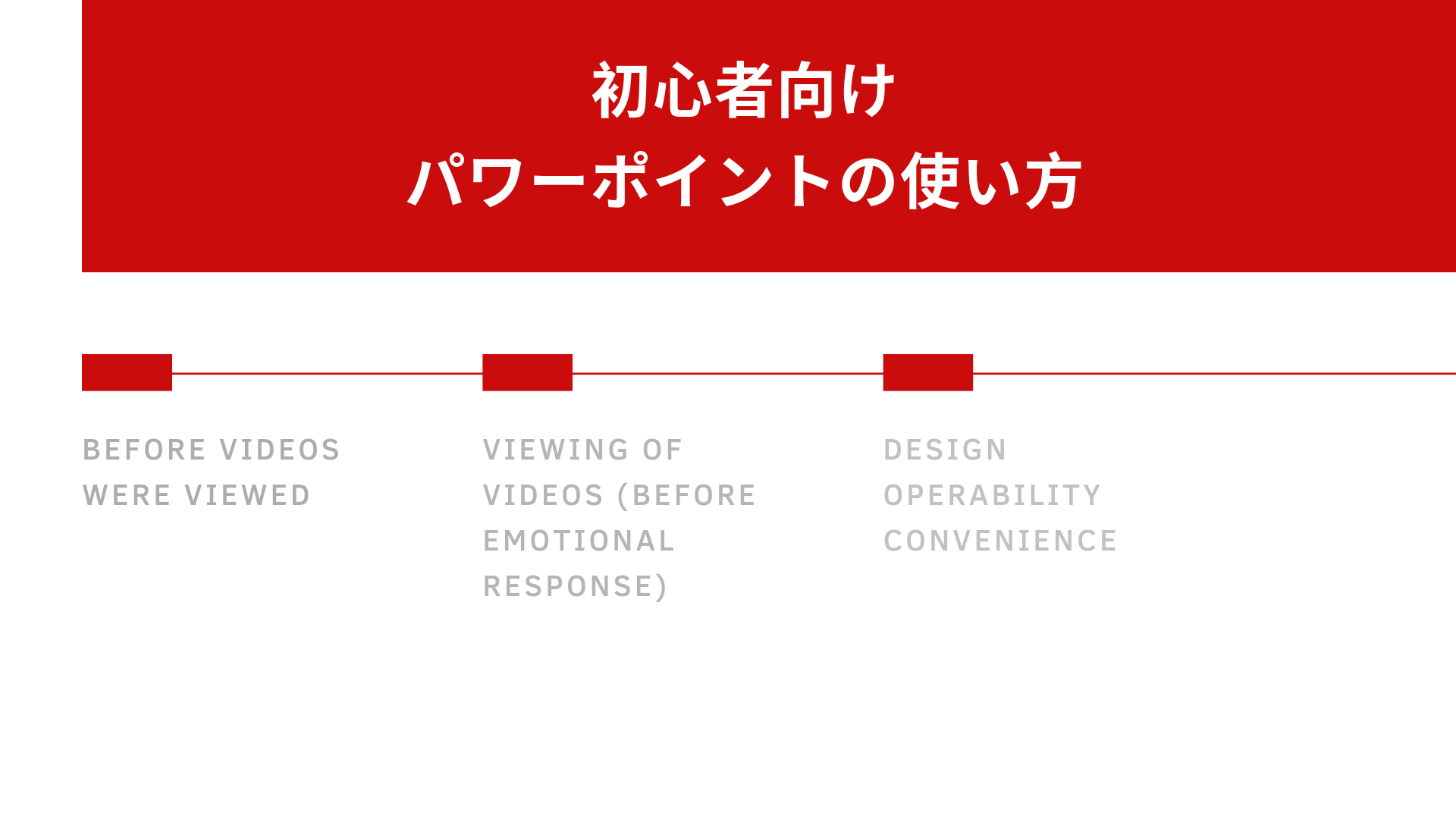
初心者向け パワーポイントの使い方を徹底解説 失敗例や具体的手順まで Help You
2

パワーポイントのアニメーションを効果的に使うコツ プレゼンのpresentainment

パワーポイントで文字が一文字づつ現れるアニメーションの作り方 経営管理の実務ブログ
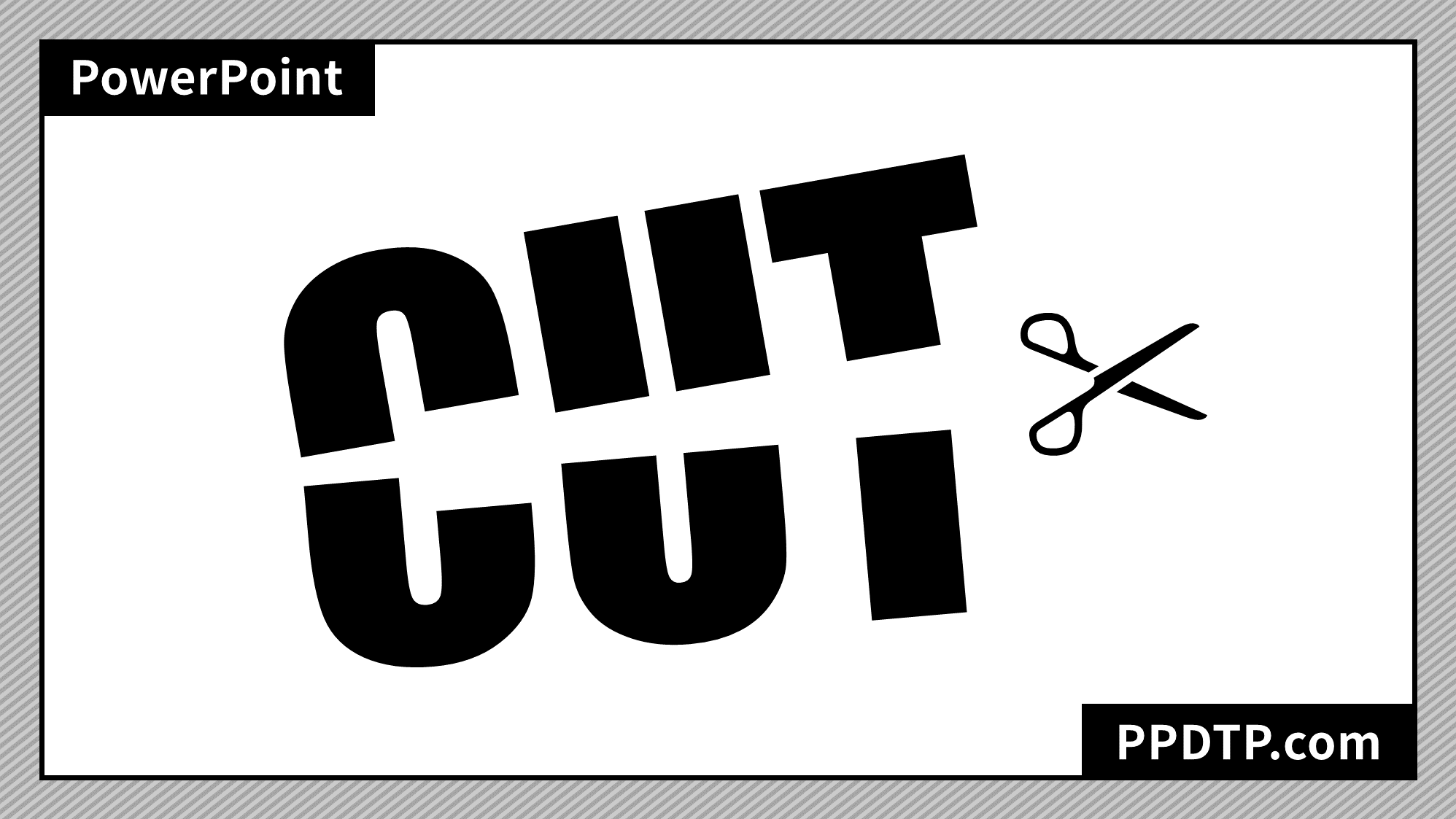
Powerpointで文字をハサミで半分にカットする方法 Ppdtp
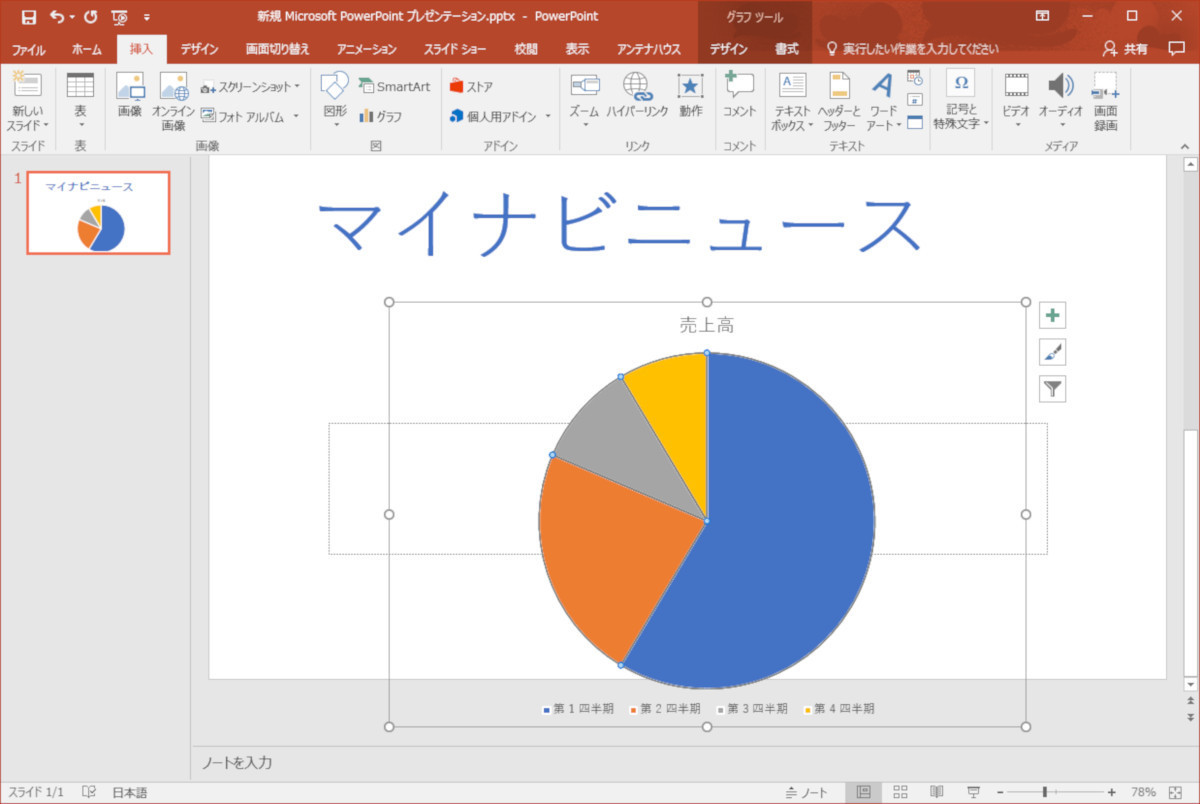
絶対便利なパソコン術 最新ショートカットキー100選 19年版 4 Powerpointのショートカットキー選 マイナビニュース

スライドマスターで文字の一括入力 書式の一括変更 Powerpointの使い方
Powerpointのスライドを自動再生 繰り返し再生する方法 動画可 ぶいろぐ
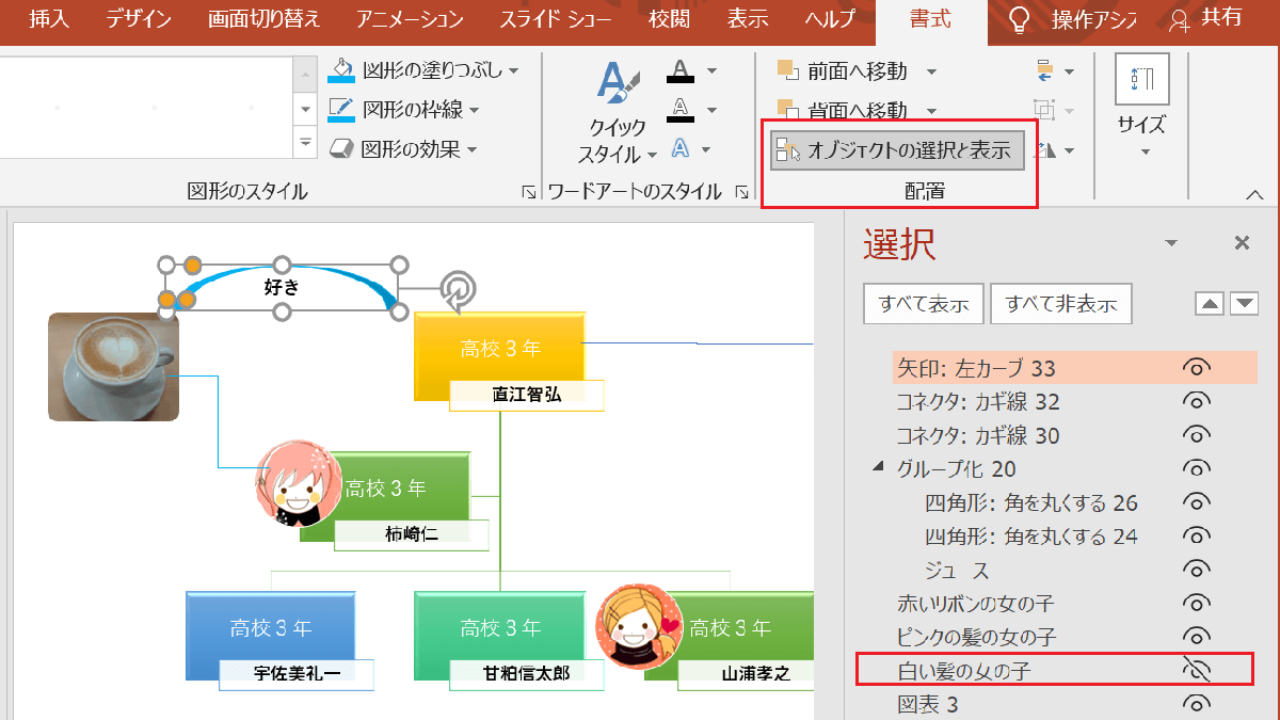
Powerpoint 写真入り人物相関図 組織図を作る簡単な方法 Pcとスマホとゲーム

Powerpointで文字を1つずつアニメーションさせる方法 できるネット

資料作成のプロが教える 伝わるパワーポイントの作り方 Rays 企業戦略をトータルで支援するコンサルティングファーム
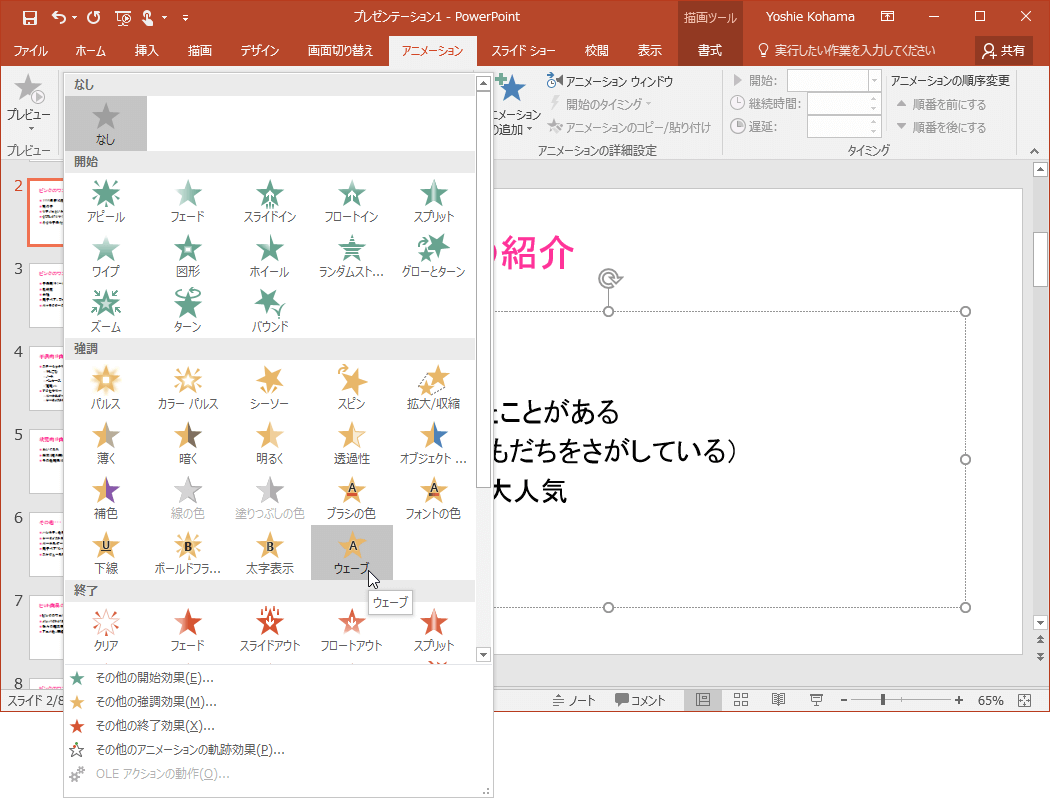
Powerpoint 16 文字列にアニメーションを適用するには
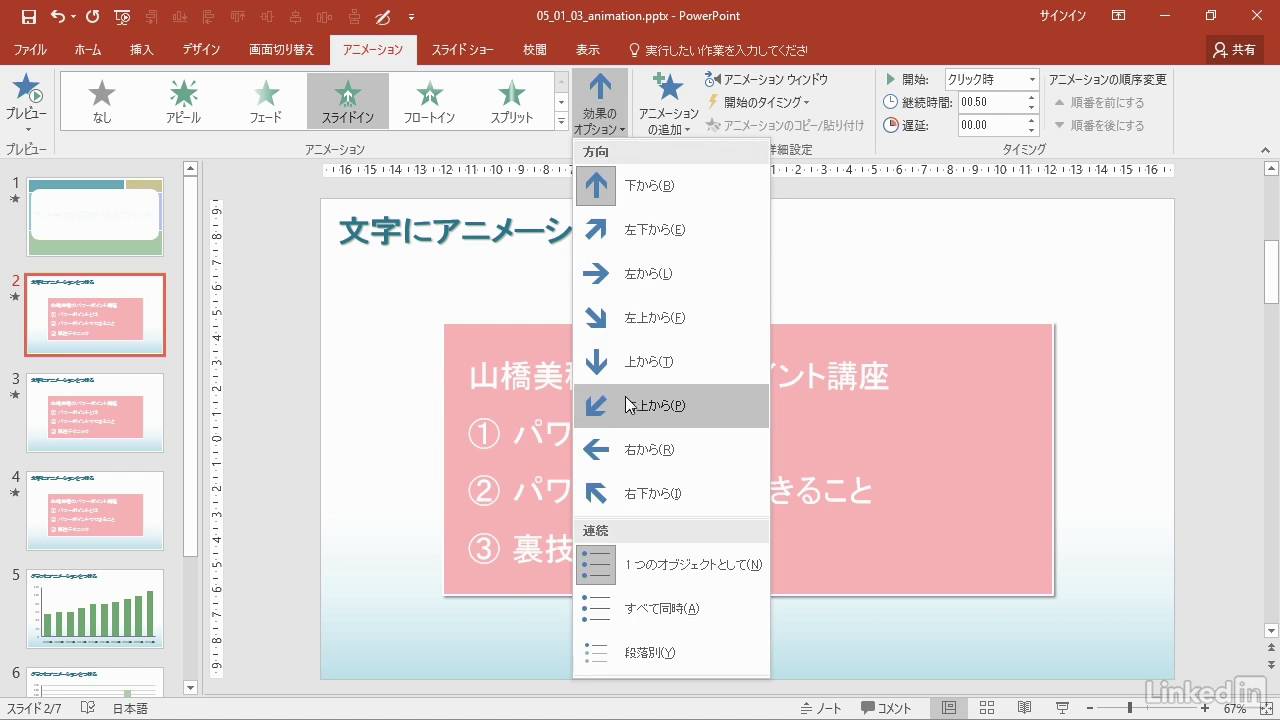
Powerpoint 16 ワンランク上の使い方 文字にアニメーションをつける Lynda Com 日本版 Youtube

パワーポイントのアニメーションを効果的に使うコツ プレゼンのpresentainment

Pc使いこなし塾 新社会人必読 Pc Watchが選ぶショートカットキー Powerpoint 16編 Pc Watch

アニメーションの種類 Powerpoint 基本講座 スライドショー Office 365 Microsoft 365 の動画チュートリアル Linkedinラーニング

パワーポイントで設定したアニメーションを削除する方法について解説 Document Studio ドキュメントスタジオ
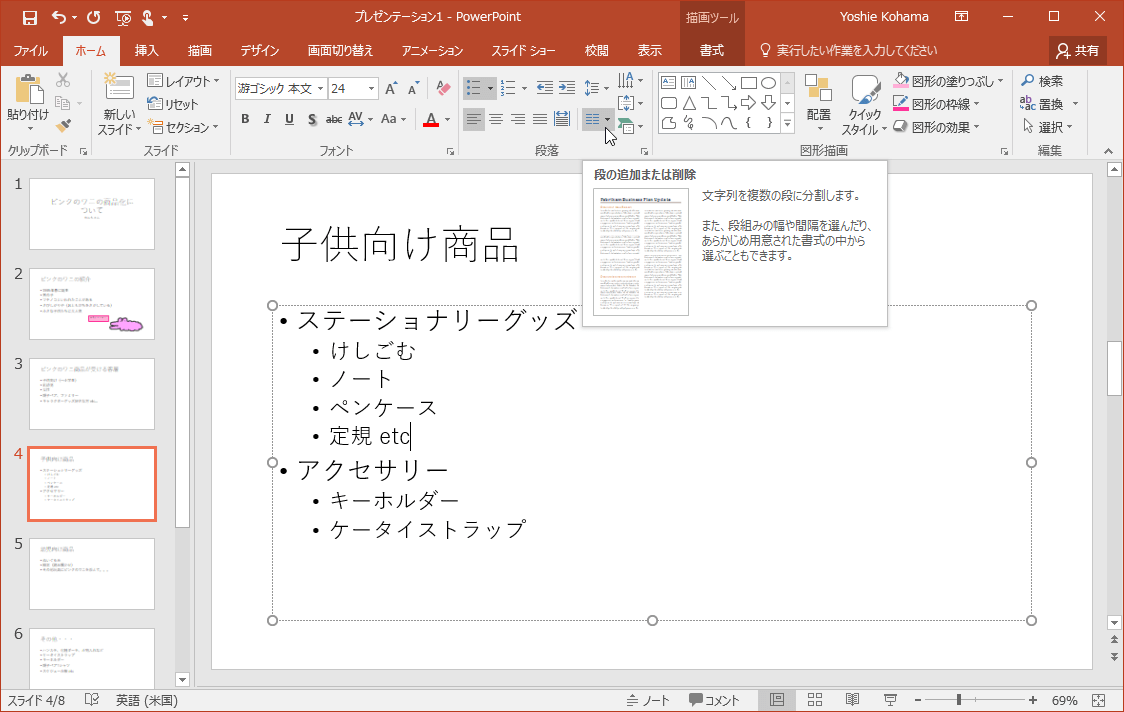
Powerpoint 16 テキストボックス内に段組みを設定するには
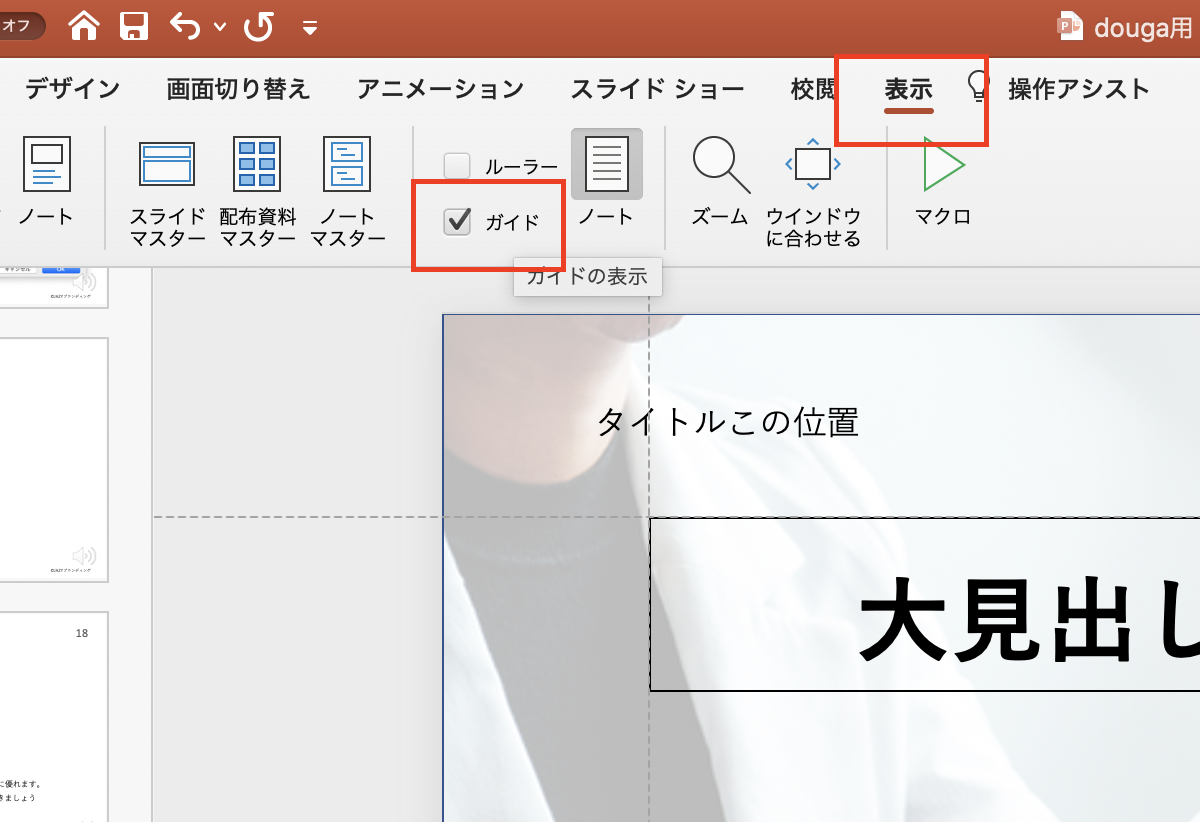
デザイン会社直伝 パワーポイント制作方法 パンフレット作成ラボ コンペで平均5 8提案 100人のデザイナー
2
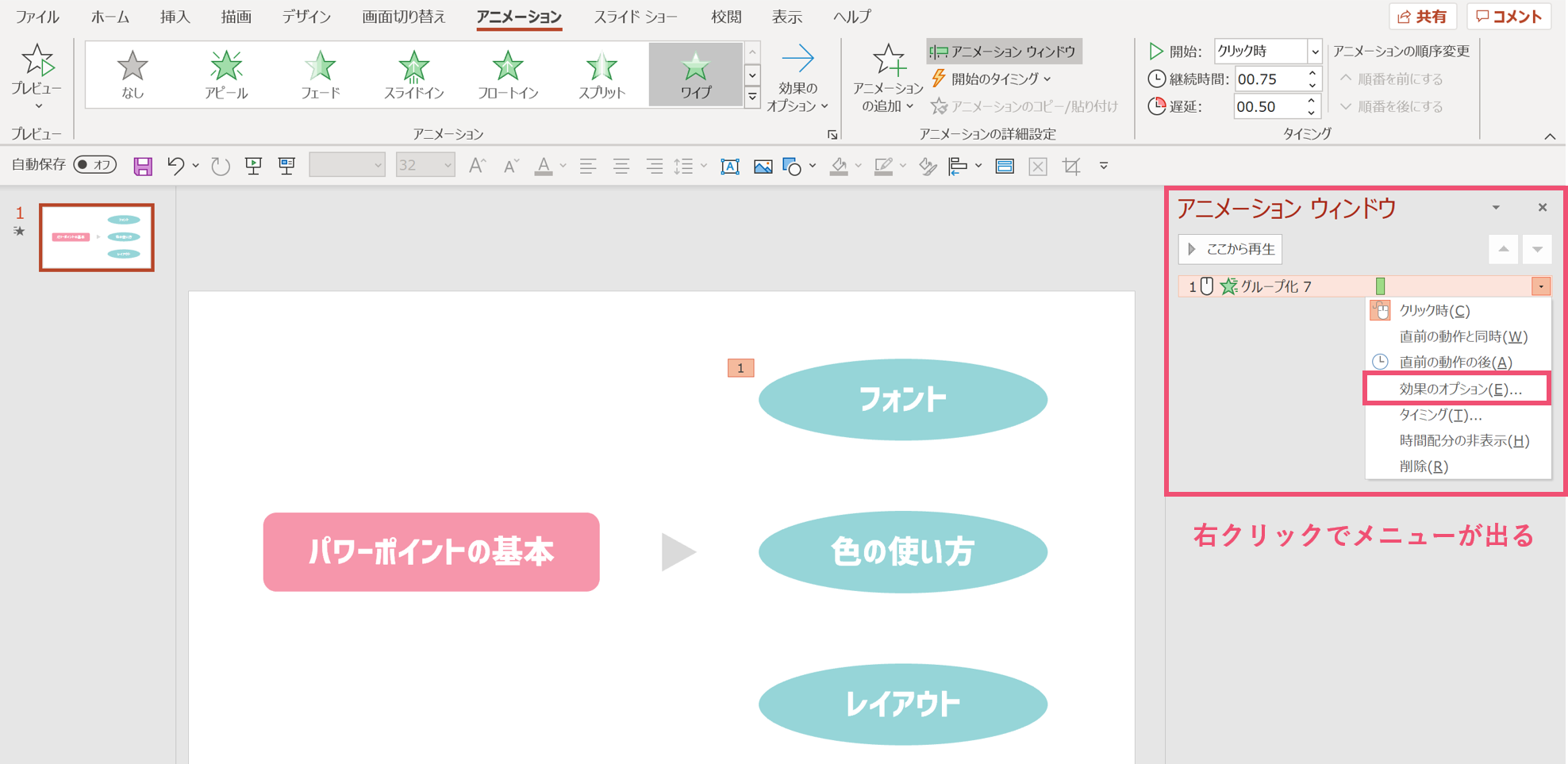
パワーポイントでアニメーション終了後にオブジェクトを消す方法 パワポ大学
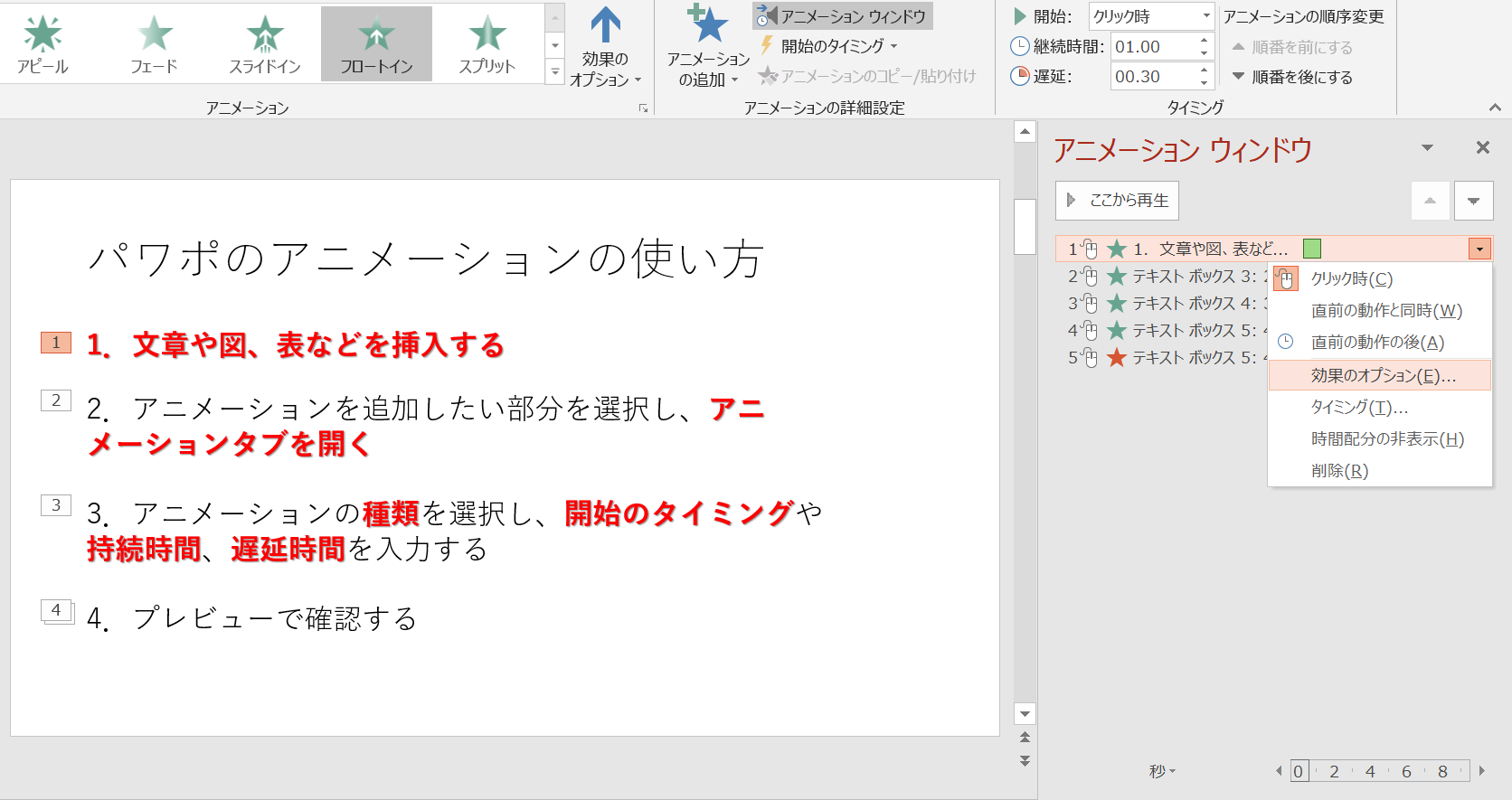
パワポのアニメーション機能 プレゼン資料を作る前に知っておきたい基本を解説 Udemy メディア
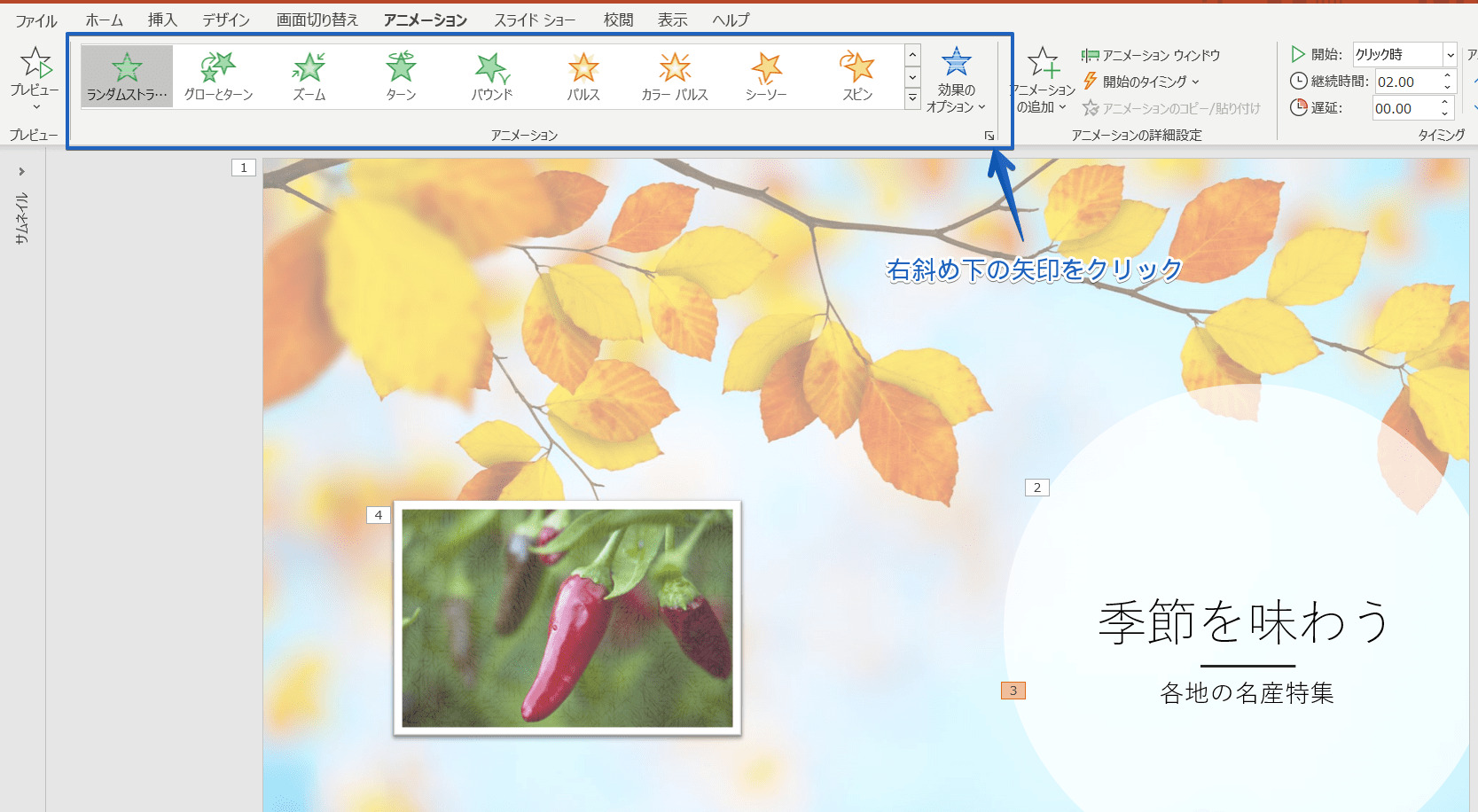
パワーポイント アニメーションを出して消す 手順をわかりやすく解説

Office Tanaka セミナー Powerpoint 基礎 1 セミナー
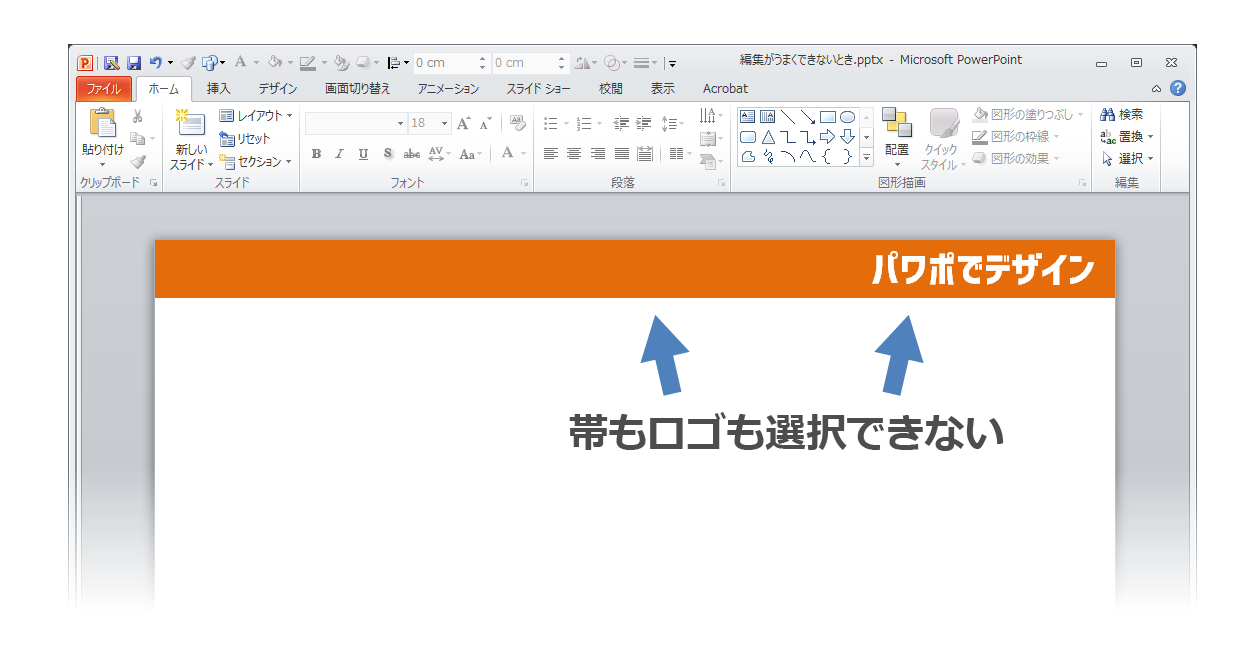
Powerpointで編集がうまくできないときに確認するポイント パワポでデザイン
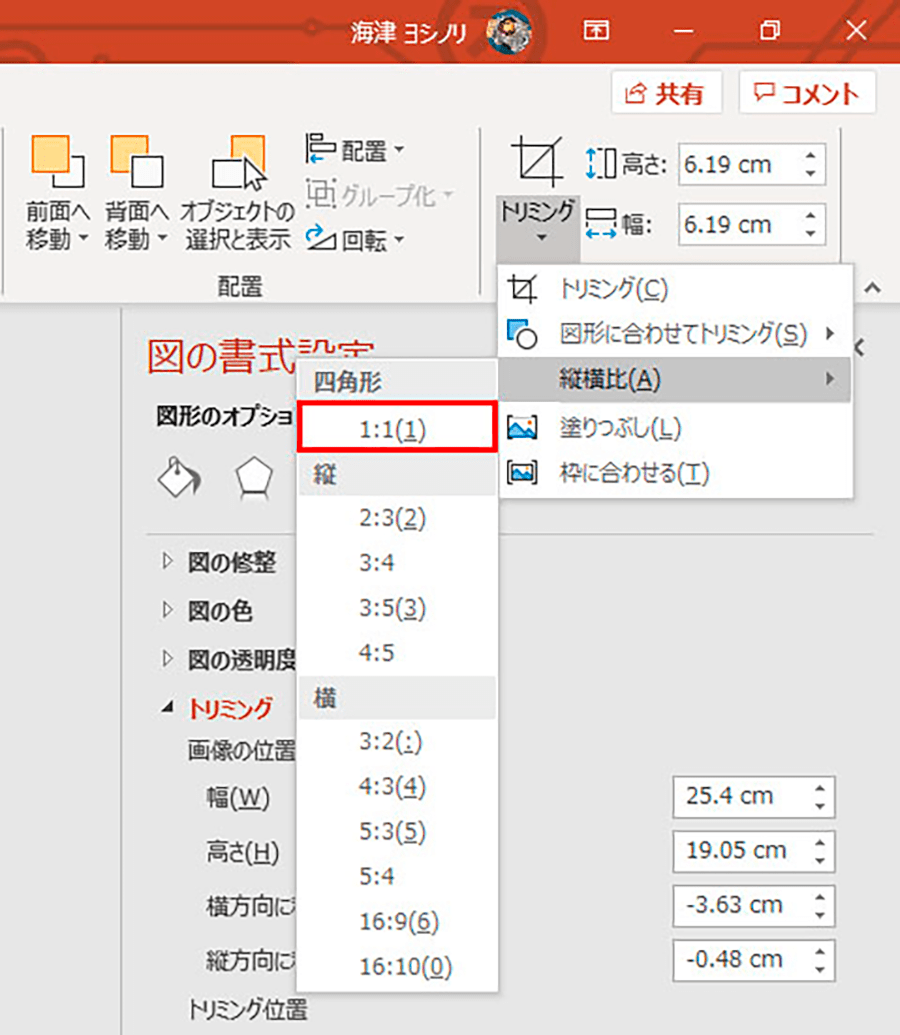
Powerpoint プレゼン資料をワンランクアップさせる方法 パソコン工房 Nexmag

図解powerpoint 2 2 文字テキストの編集修正と移動

動きで魅せるプレゼン Powerpoint テンプレート 1500 インプレスブックス
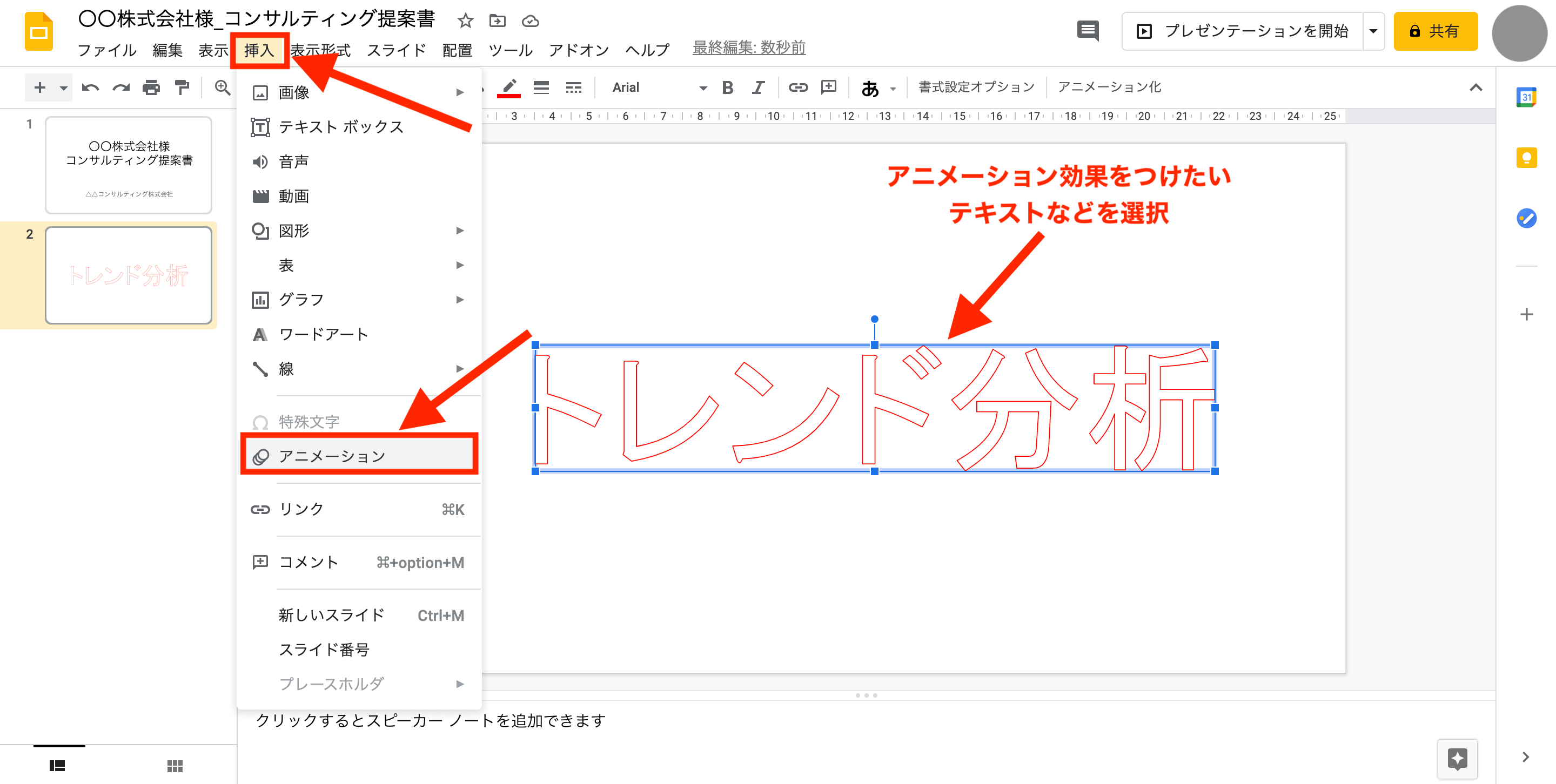
初心者向けgoogleスライドの使い方をわかりやすく解説 スマホでの共有方法も テックキャンプ ブログ

パワーポイントで図形を透明化す方法でシャボン玉を作ってアニメーションで動かしてみた 楽してプロっぽいデザイン
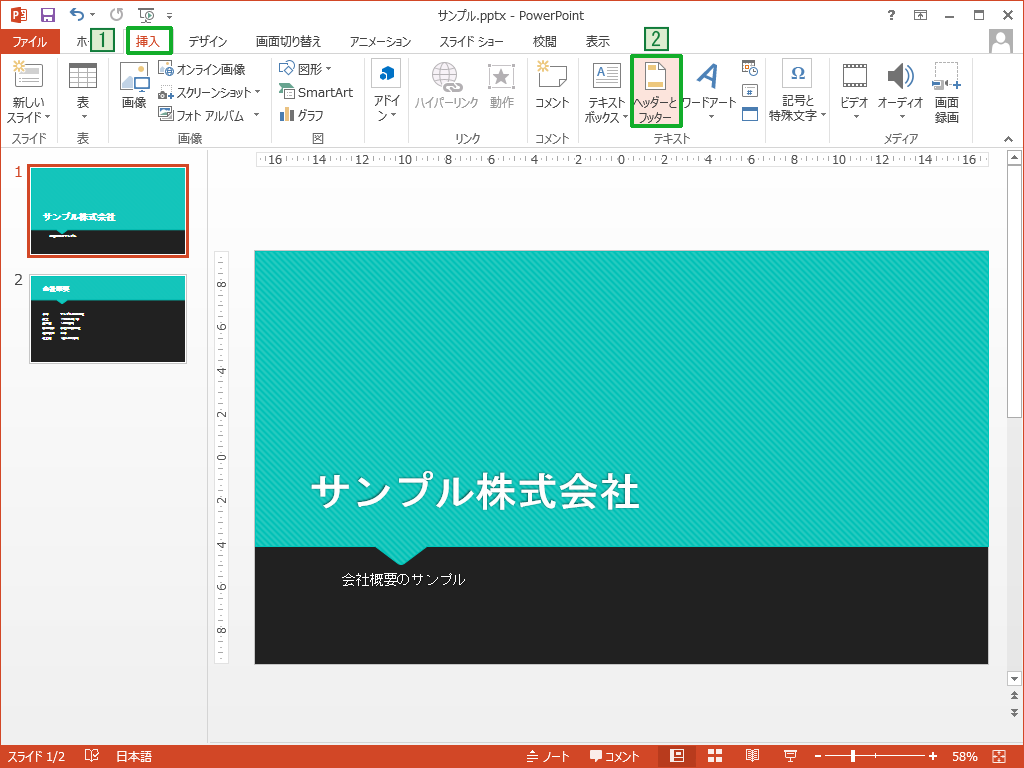
Powerpointにスライド番号を入れる
パワポ パワーポイント Powerpoint のアニメーション機能を使いこなそう 適用方法と知っておきたい設定4つ Ferret
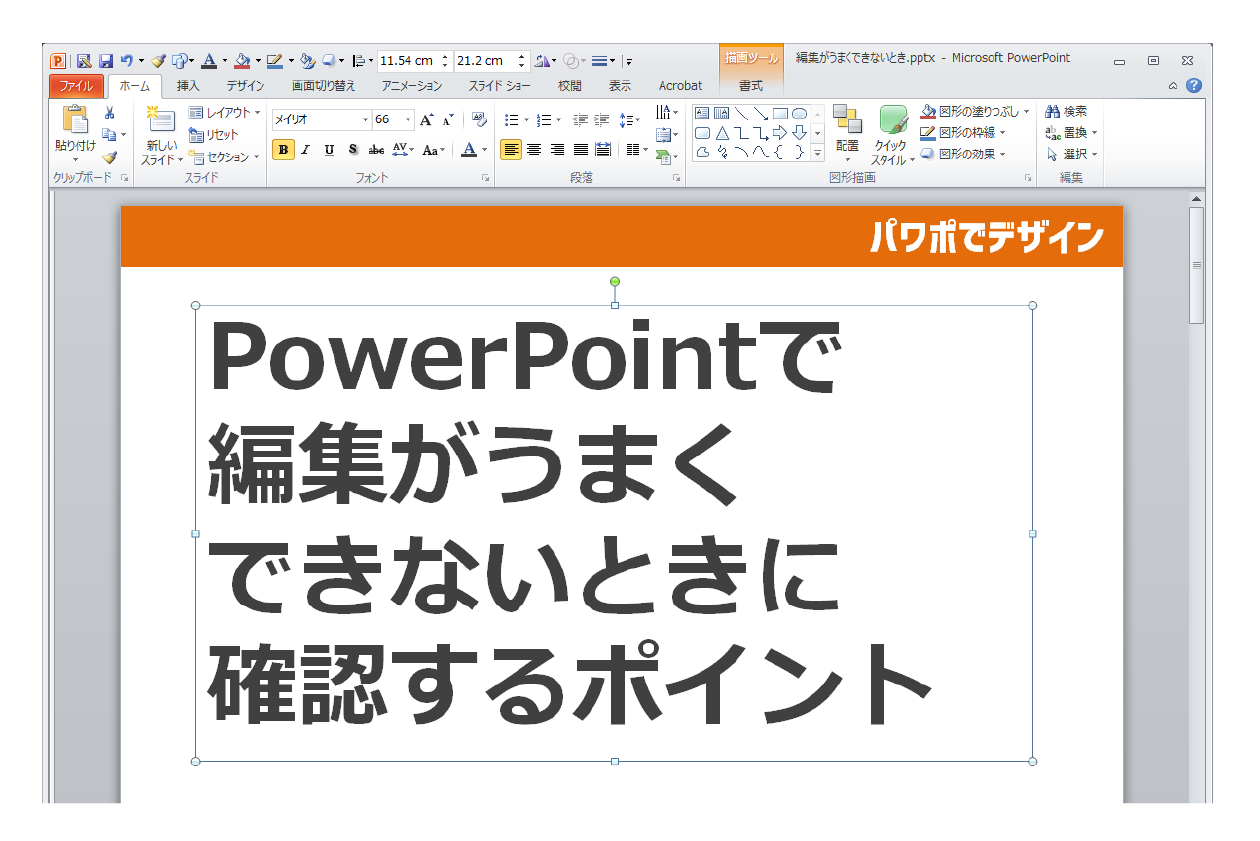
Powerpointで編集がうまくできないときに確認するポイント パワポでデザイン

凡例はdeleteで削除しよう パワーポイントのグラフを一気にわかりやすくする極秘ワザはこれだ ビズデザ
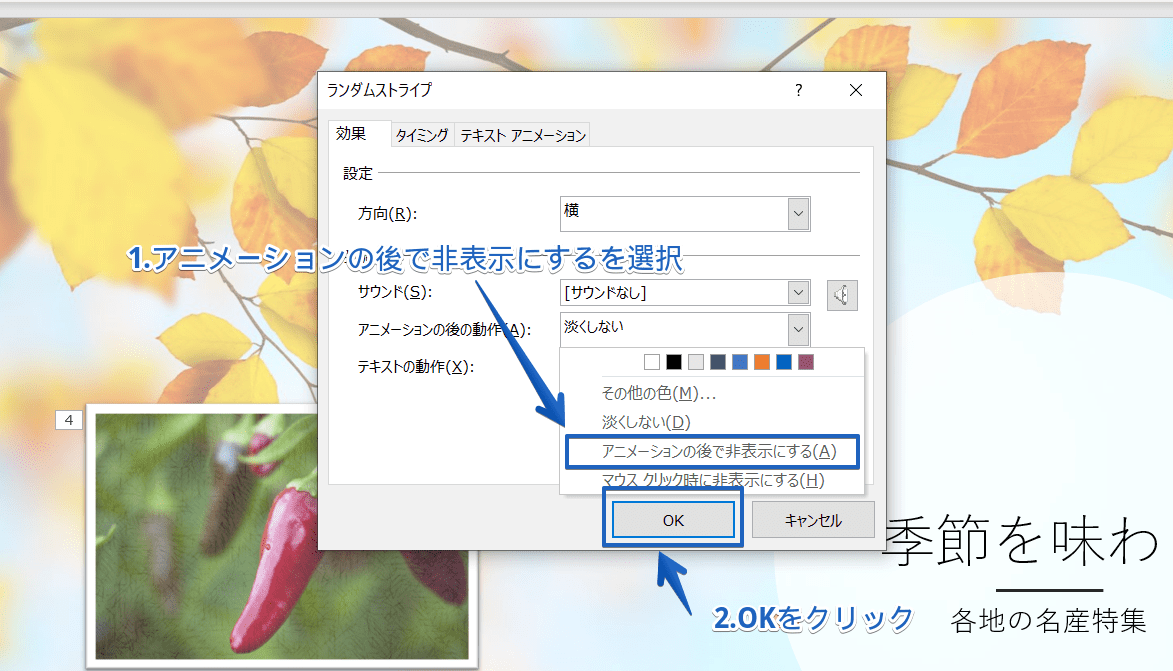
パワーポイント アニメーションを出して消す 手順をわかりやすく解説
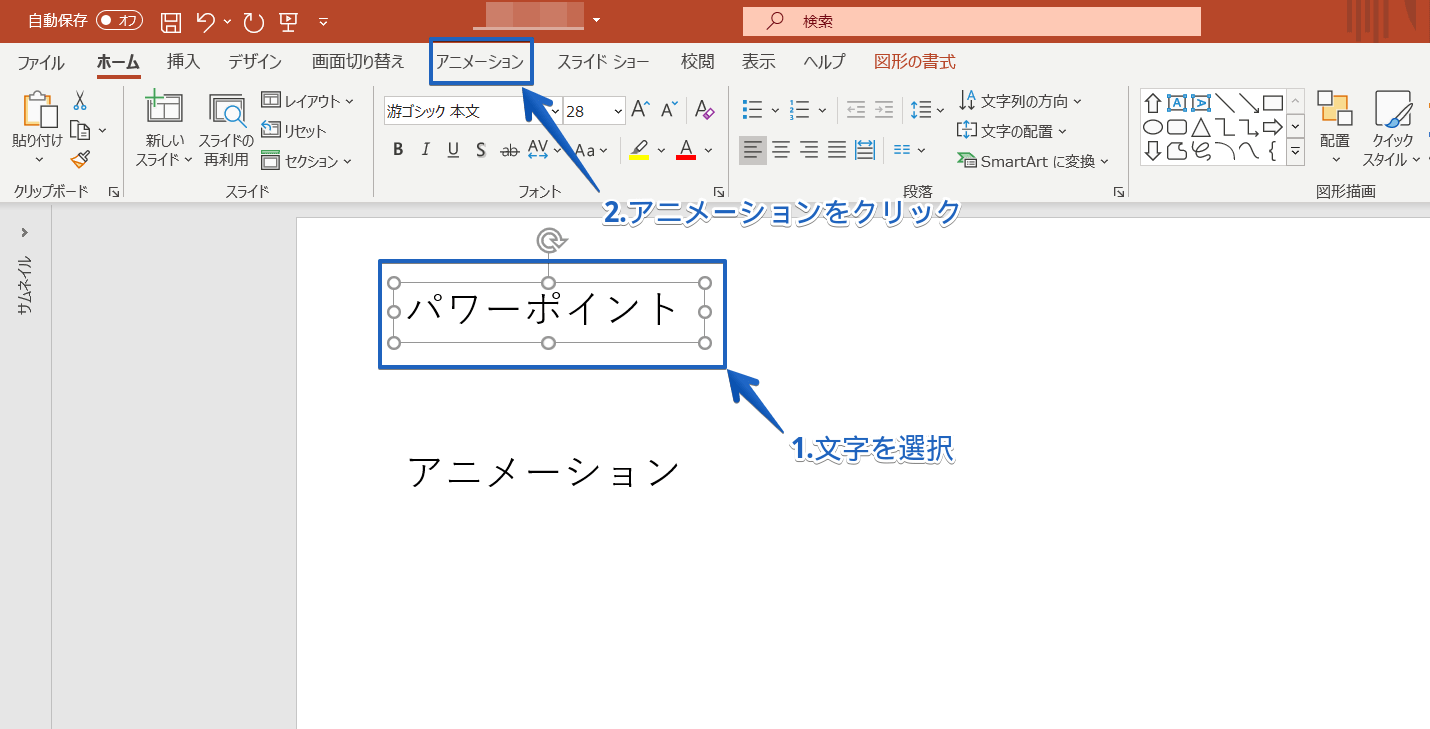
パワーポイント アニメーションで1文字ずつ表示する方法を徹底解説
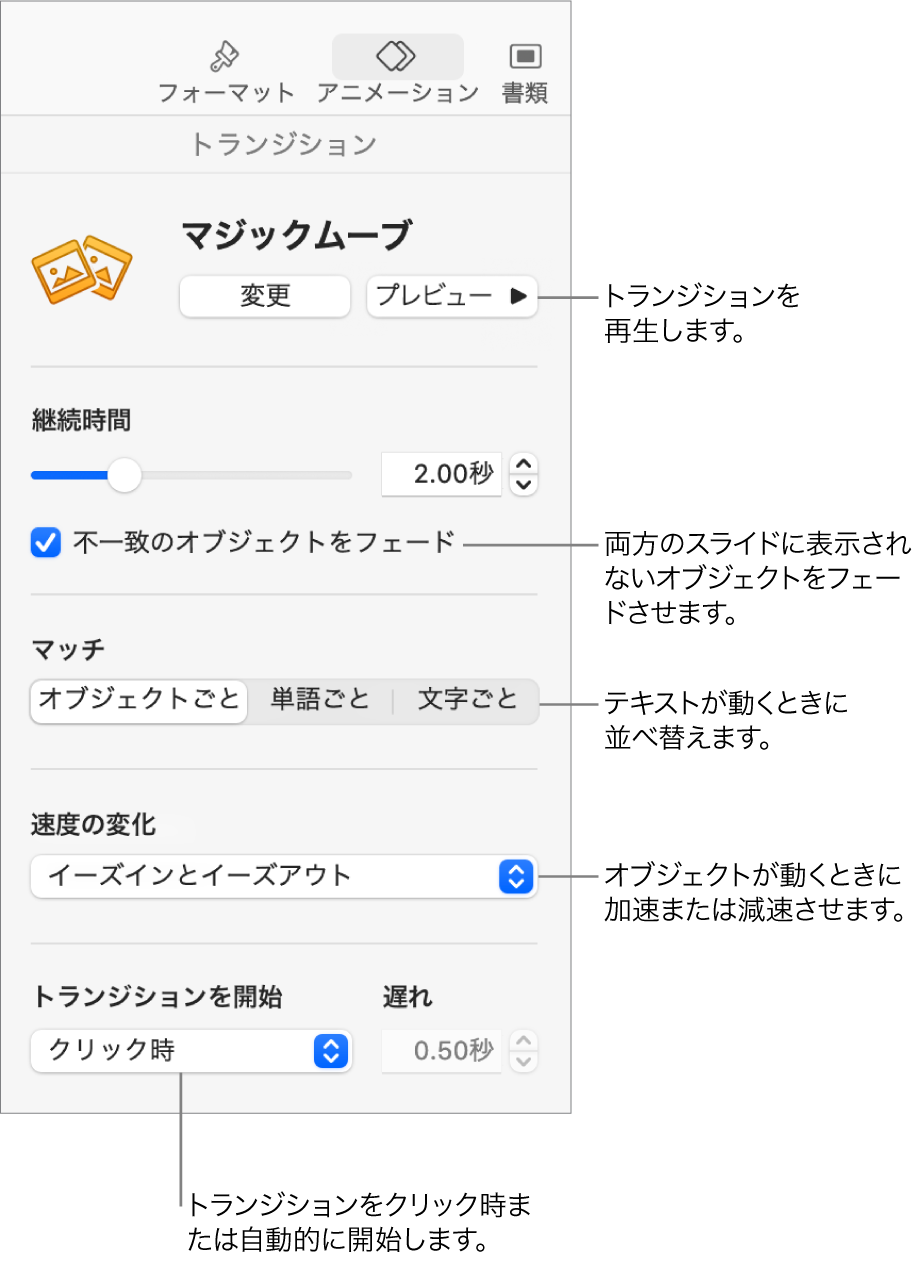
Macのkeynoteでスライド間にトランジションを追加する Apple サポート
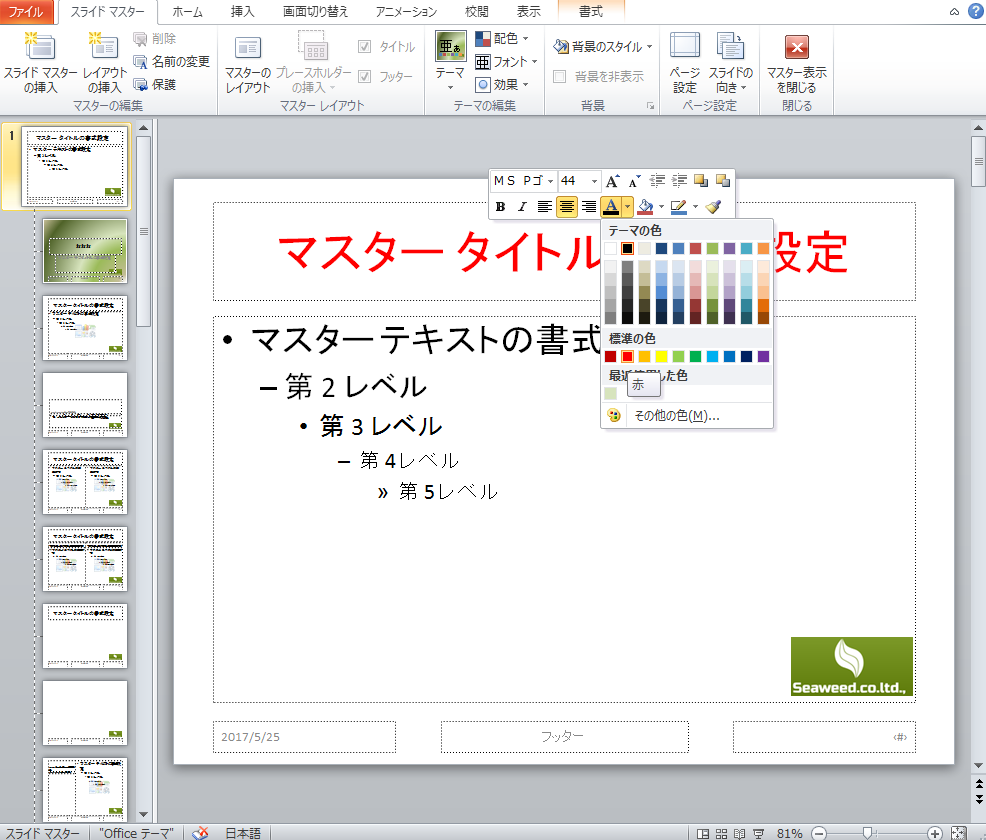
プロのパワーポイント活用術 スライドマスター を使ったワンランク上の資料作成テクニック キャリアhub 世界最大級の総合人材サービス ランスタッド
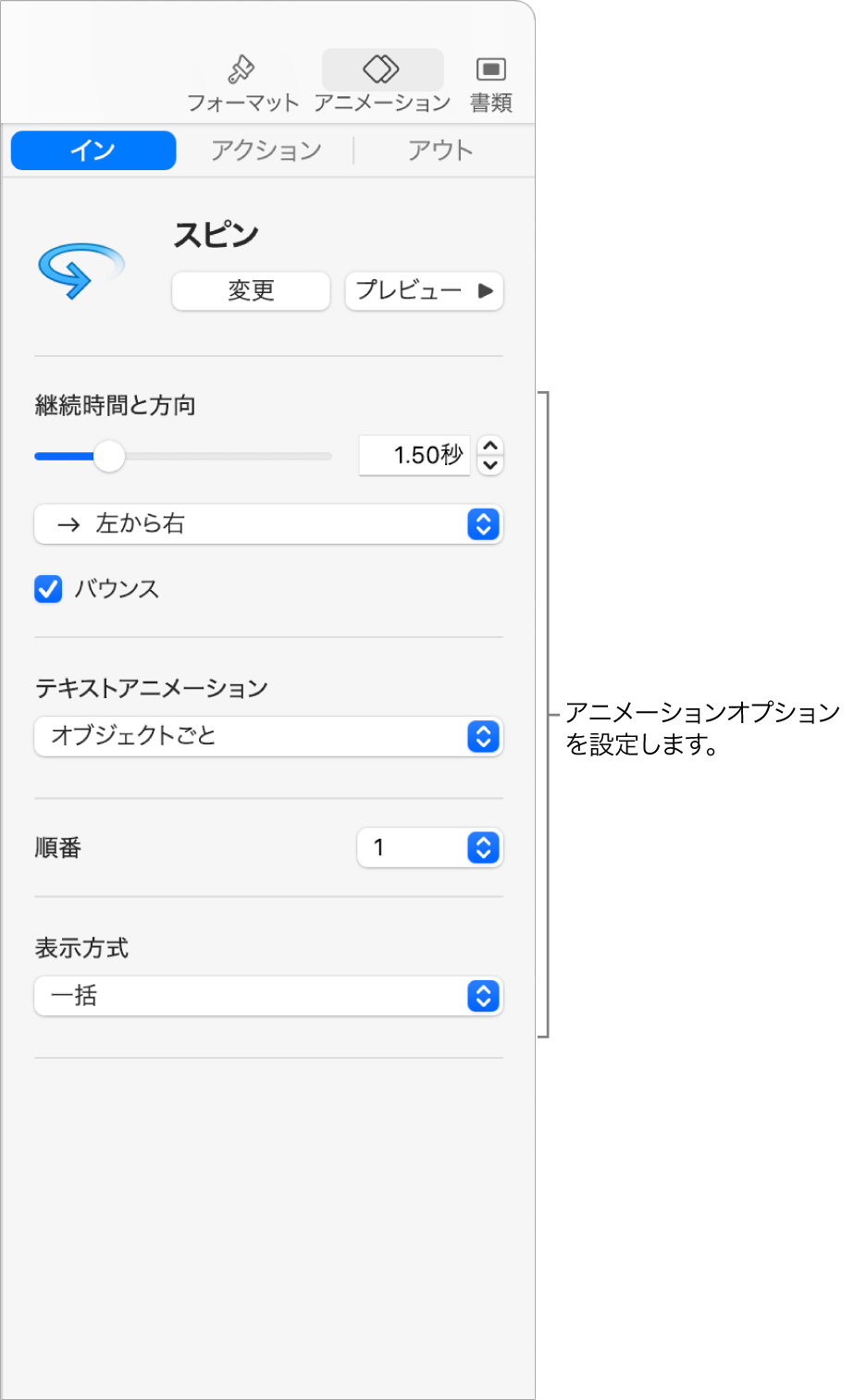
Macのkeynoteでオブジェクトをアニメートしてスライドに出現させる またはスライドから消す Apple サポート

プレゼンテーションソフトの利用 医療情報学
Powerpointでハイパーリンクの下線をリンク挿入したまま消す方法 Ppdtp

パワーポイントの基本
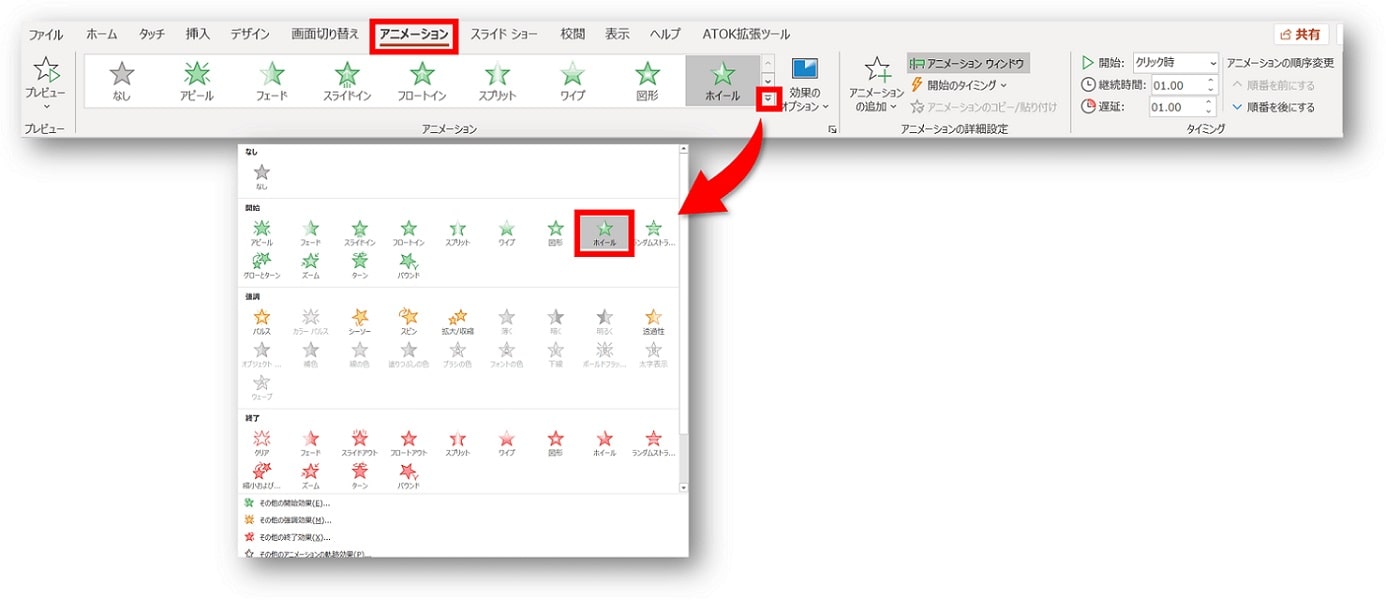
Powerpoint パワーポイントでカウントダウンを作る方法 アニメーションで自作カウントダウン動画 ちあきめもblog
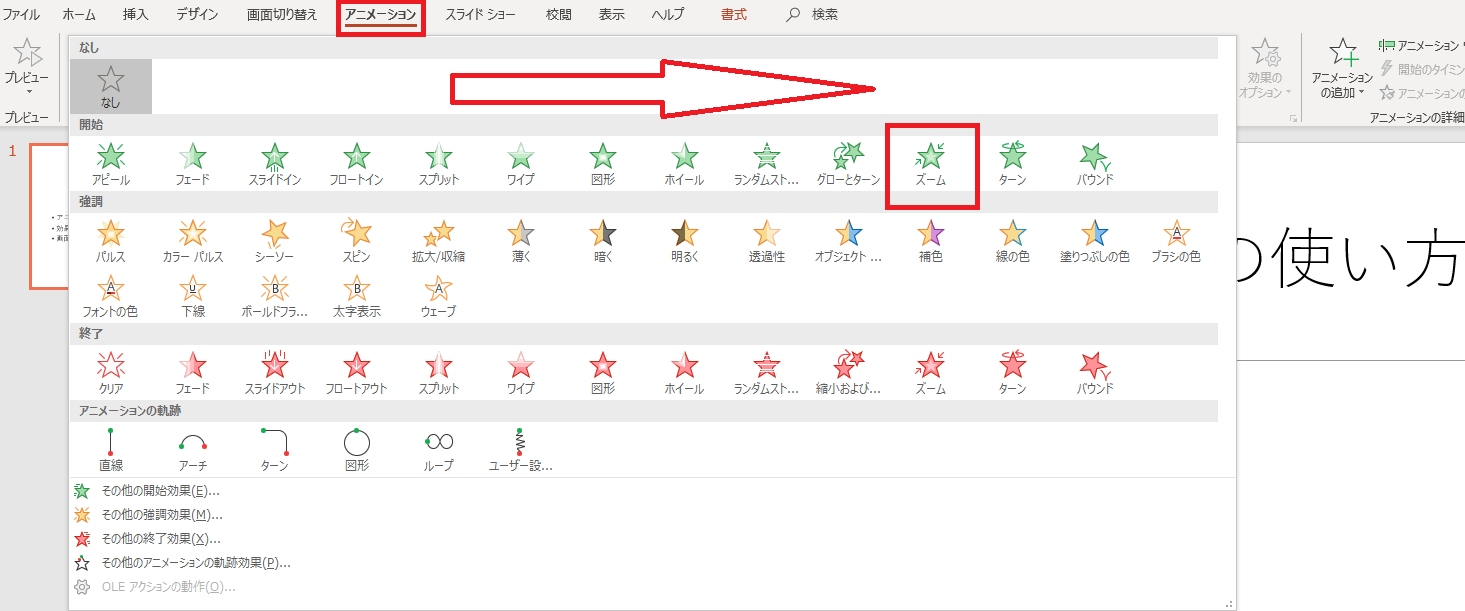
Powerpointのアニメーション設定方法 複数オブジェクトを順番 同時に動作させるには アプリやwebの疑問に答えるメディア
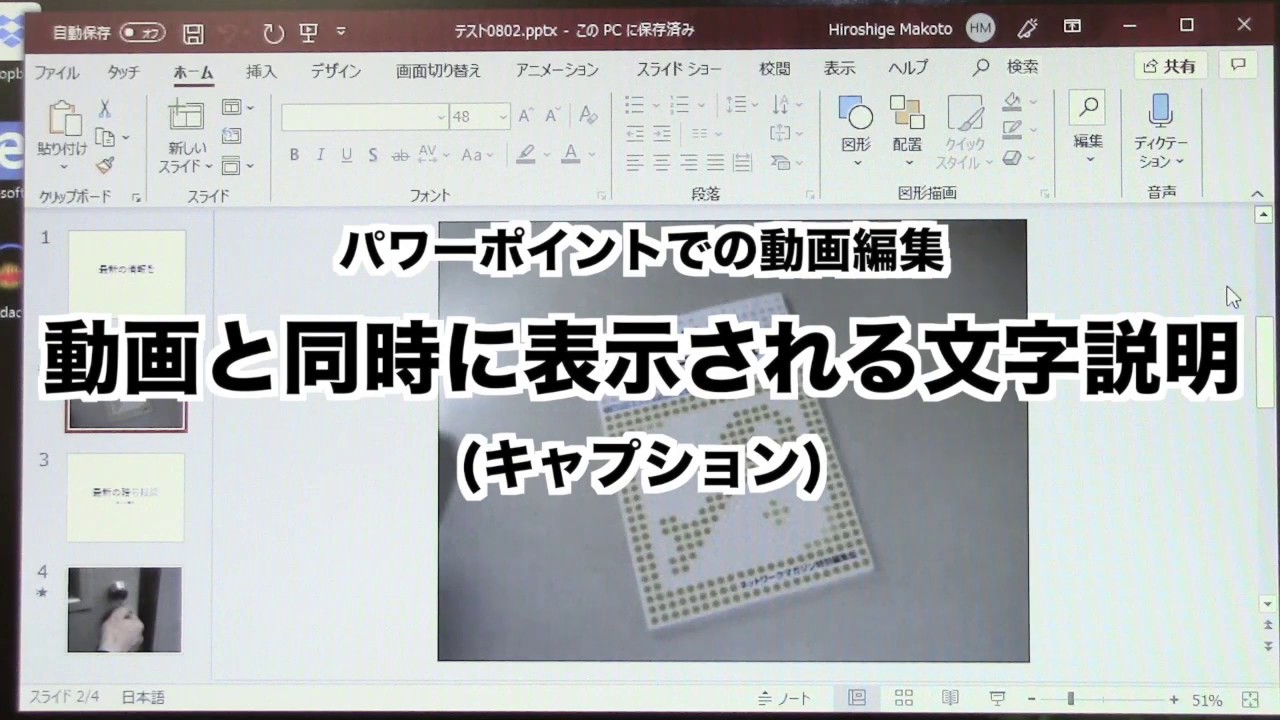
動画と同時に表示する文字 キャプション パワーポイントでの動画編集 Youtube

パワポでアクセスマップを 作ってみた 東日印刷株式会社
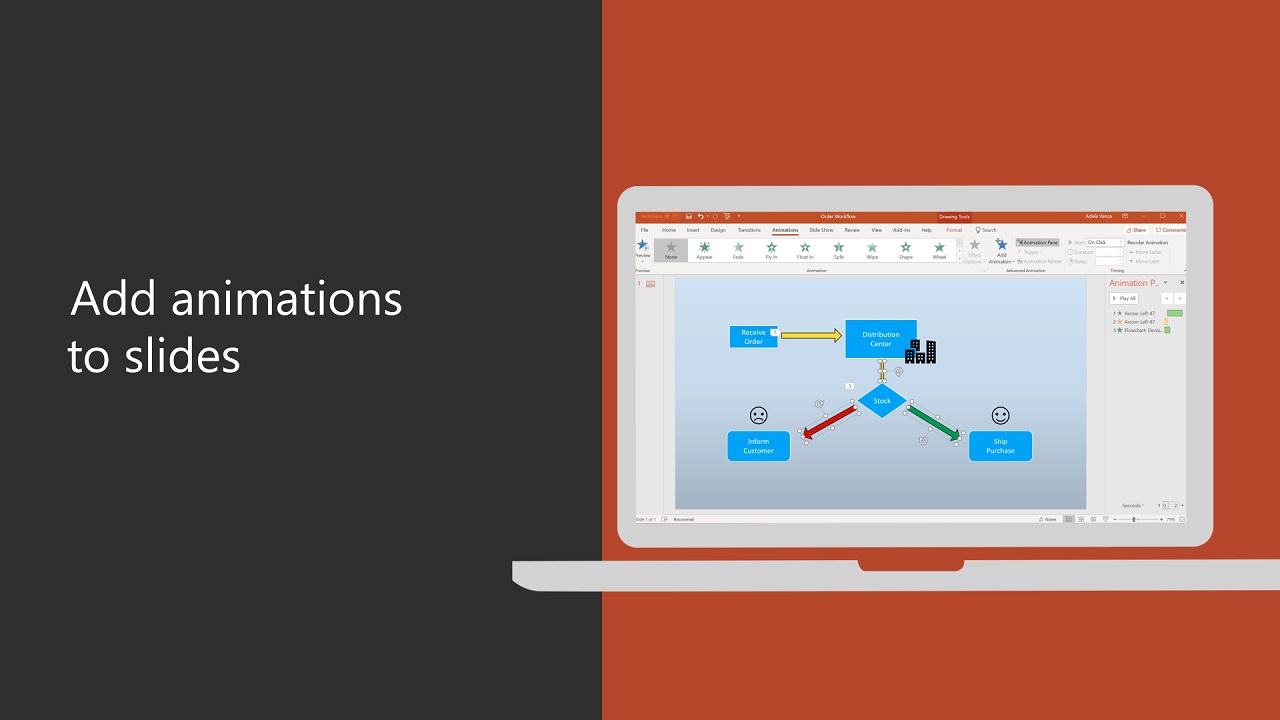
テキストまたはオブジェクトにアニメーションを設定する Office サポート
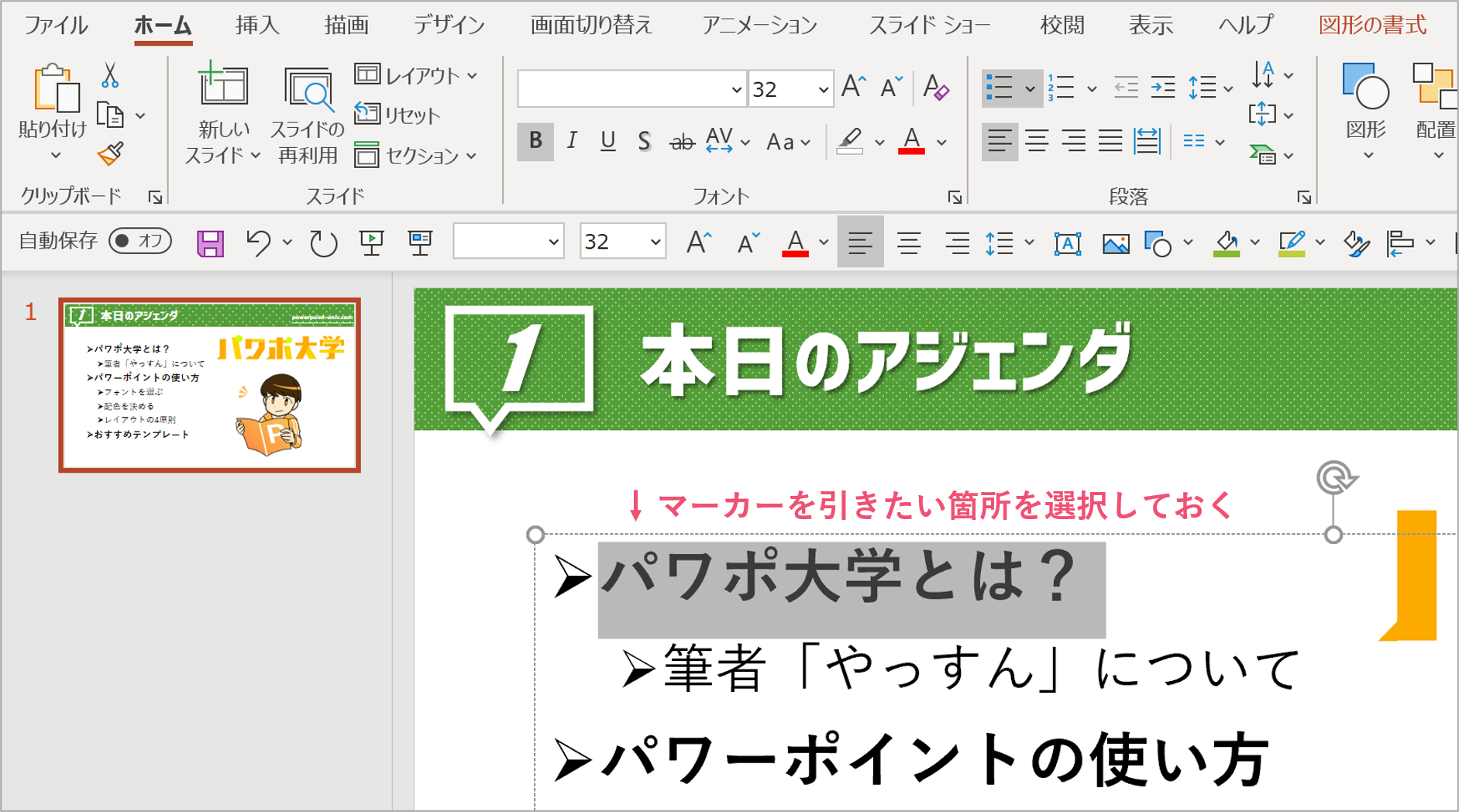
文字にマーカー パワーポイントで蛍光ペン機能を使いこなす パワポ大学
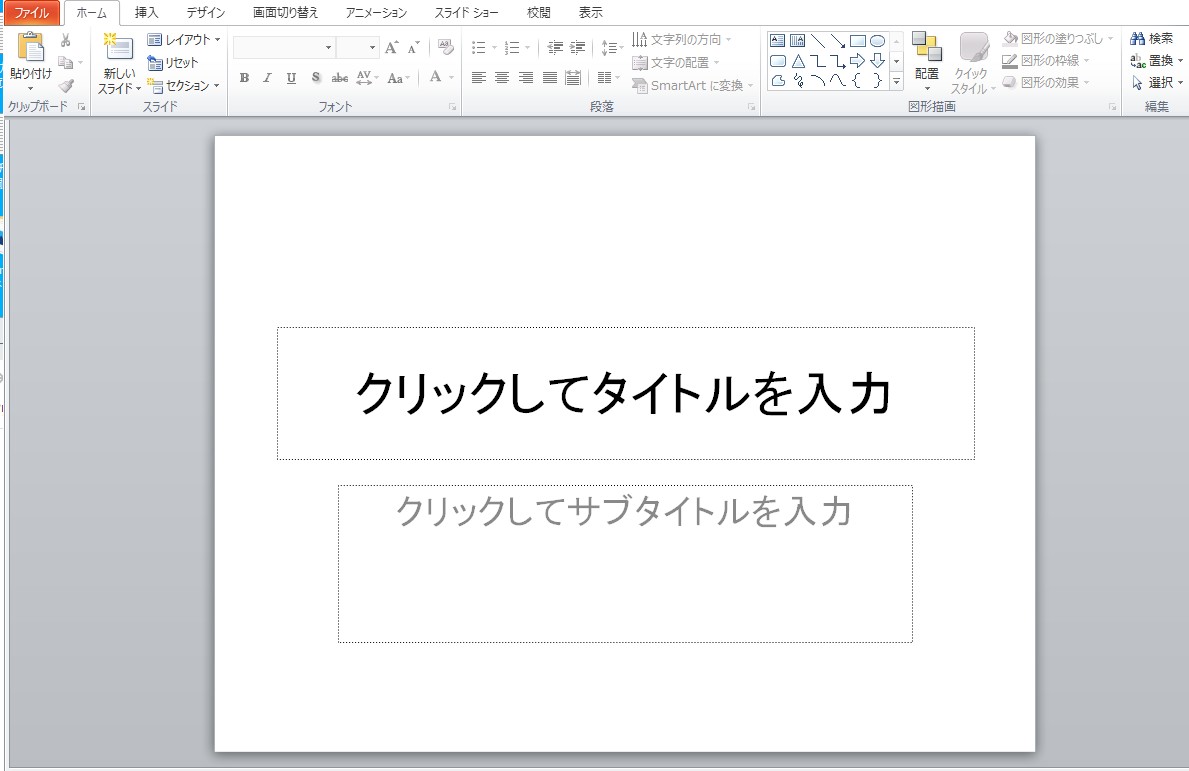
パワーポイント 左側が消えた時の 表示方法 Inomitiblog
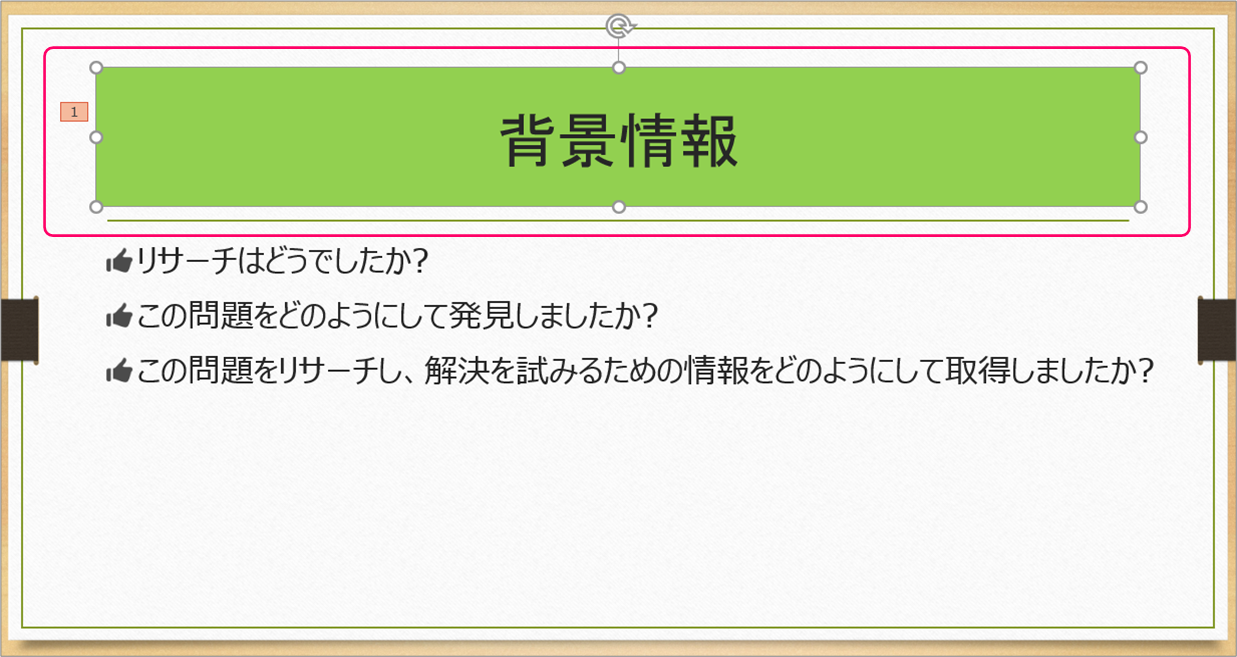
Powerpoint テキストの背景色と文字のアニメーションを分離するには きままブログ


0 件のコメント:
コメントを投稿